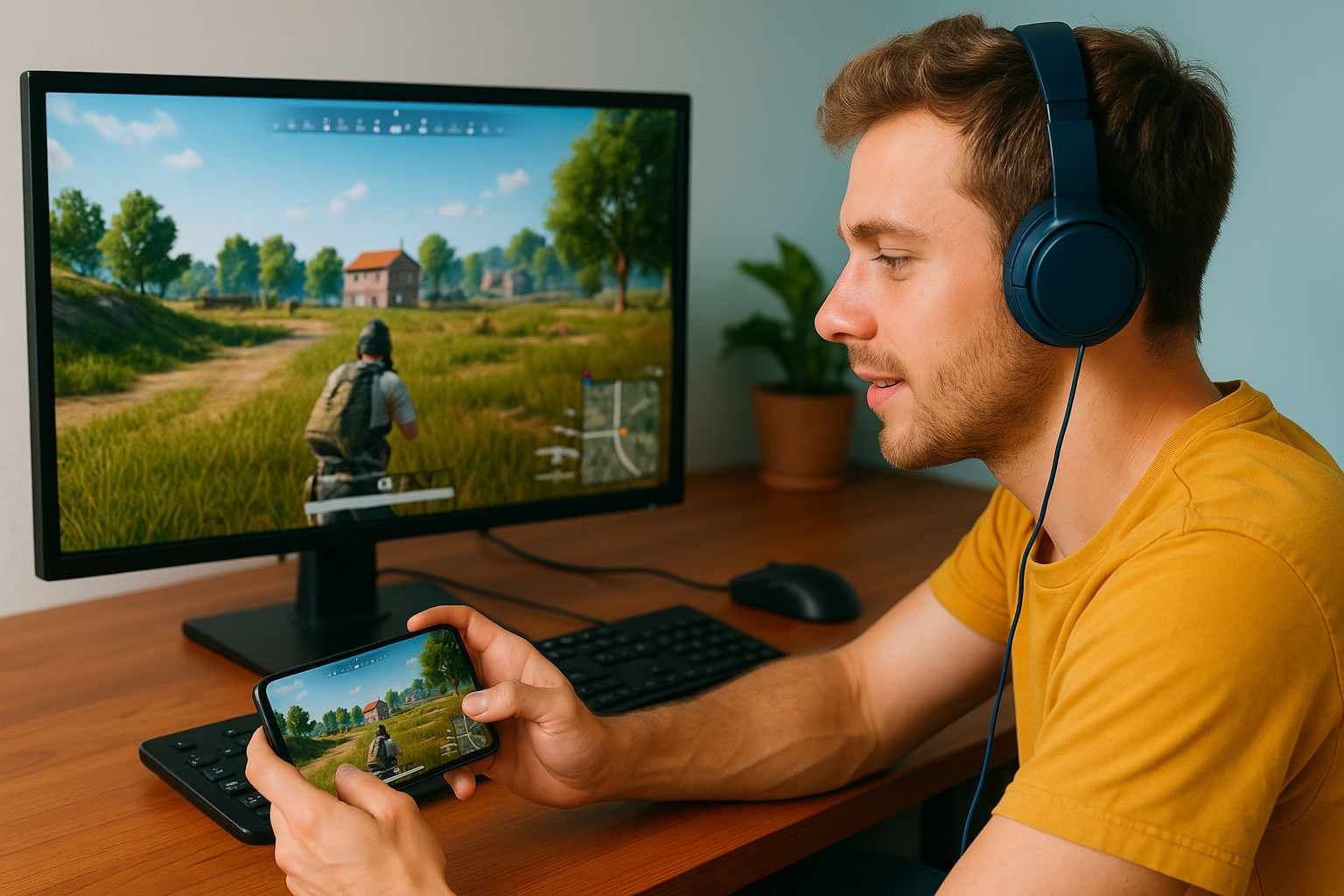
Während sich die Videospielbranche in den vergangenen Jahren in der Krise befand, boomt die Mobile-Games-Nische wie noch nie. Ganze 2,5 Milliarden Menschen auf der Welt spielen bereits Handyspiele. Kein Wunder also, dass viele sich fragen, wie man Mobile Games auf dem PC spielt – denn so profitiert man von einem größeren Bildschirm, besserer Steuerung und deutlich mehr Leistung. Und nein – wir reden hierbei längst nicht mehr nur von Candy Crush Saga.
Handy-Spiele wie Roblox, Genshin Impact, Honkai: Star Rail, Call of Duty: Mobile und PUBG Mobile begeistern Hunderte von Millionen von Spielern und sind alles andere als einschichtig. Gerade, wenn Sie sich in komplexe Shooter oder RPGs vertiefen, stoßen Sie, je nachdem wie groß Ihr Bildschirm und wie leistungsfähig Ihr Smartphone ist, schnell an Ihre Grenzen.
Ein Glück, dass Sie all Ihre Handyspiele auch am PC spielen können, wo Sie von einem größeren Bildschirm, einer präzisen Steuerung und deutlich mehr Leistung profitieren. Moment, Sie wissen noch nicht, wie das geht? Kein Problem, wir klären Sie auf.
Wie man Handy Games auf dem PC spielt: Welche Möglichkeiten gibt es?
Handy Spiele am PC zu spielen, ist im Grunde gar nicht so schwer. Zwar können Sie nicht einfach den Bildschirm wechseln, aber mit ein paar wenigen Kniffen gelingt der Umstieg innerhalb weniger Minuten. Die besten Methoden, um Android-Spiele auf Windows zu spielen, sind Emulatoren, Windows-Subsysteme, native PC-Versionen und Streaming über die Cloud.
1. Android-Emulatoren für PC (z. B. BlueStacks)
Die beliebteste Möglichkeit, um Handy Spiele auf Windows zu spielen, sind sogenannte Android-Emulatoren. Android-Emulatoren sind Softwarelösungen, die Ihnen ermöglichen, sämtliche Mobile Games auf Windows zu spielen.
Hierfür simulieren Emulatoren im Grunde ein Android-Betriebssystem auf Ihrem PC, sodass Sie dort auf sämtliche Mobile Games zugreifen können. Die beliebtesten Android-Emulatoren sind BlueStacks, LDPlayer und NoxPlayer.
Dies ist, was Sie vor der Installation über die besten Android-Emulatoren wissen müssen:
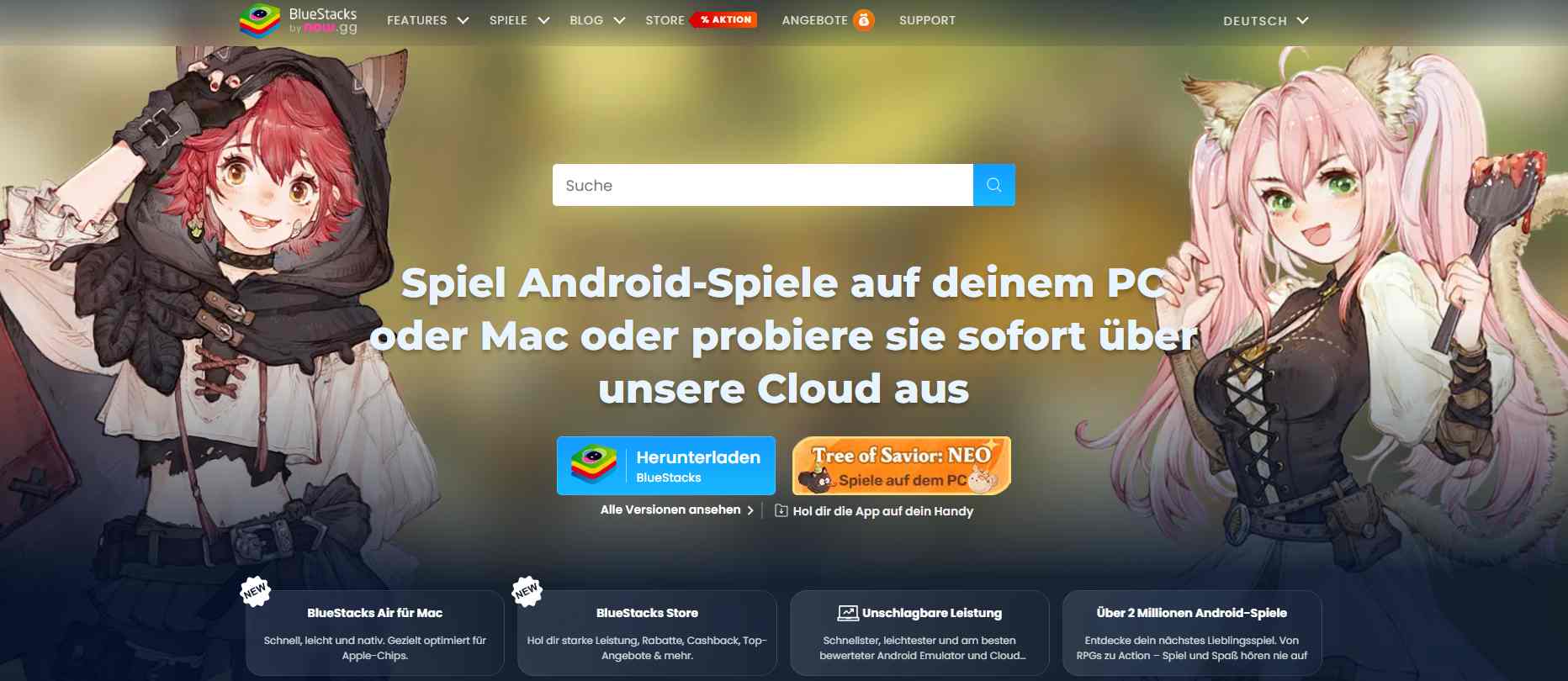
BlueStacks ist der wohl beliebteste Android-Emulator, weil er besonders leicht einzurichten ist. BlueStacks ist dazu noch vielseitig. Neben zahlreichen Mobile Games erlaubt der Emulator auch, mehrere Handy-Spiele gleichzeitig zu spielen und schont Ihren PC-Akku.
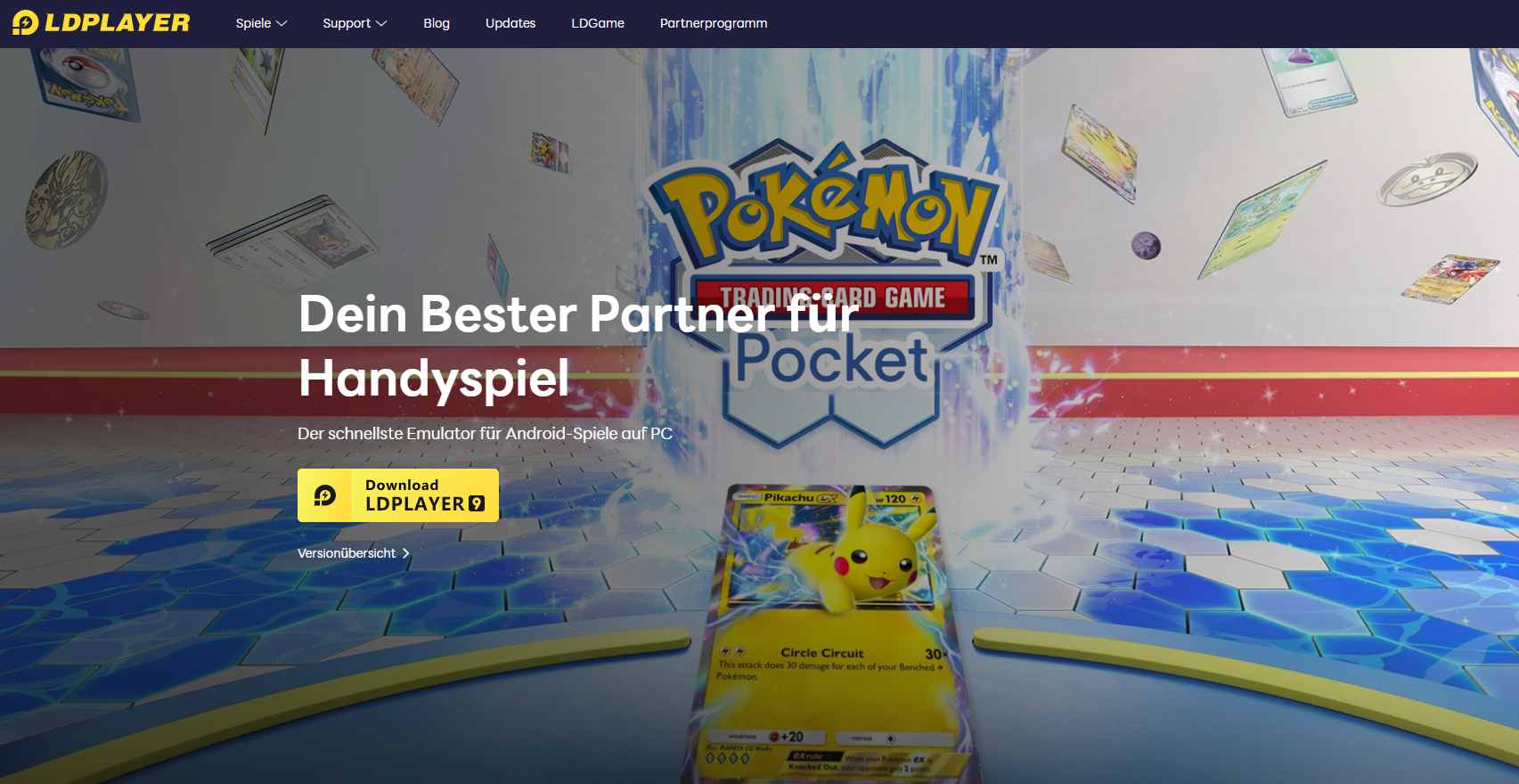
Ebenfalls sehr beliebt ist LDPlayer. Mit seiner neuesten Version, dem LDPlayer 9, unterstreicht LDPlayer noch einmal, dass dies der Android-Emulator für all diejenigen ist, die auf hohe Leistung setzen. Der kostenlose Android-Emulator ist besonders gut für Mobile Shooter und RPGs geeignet.
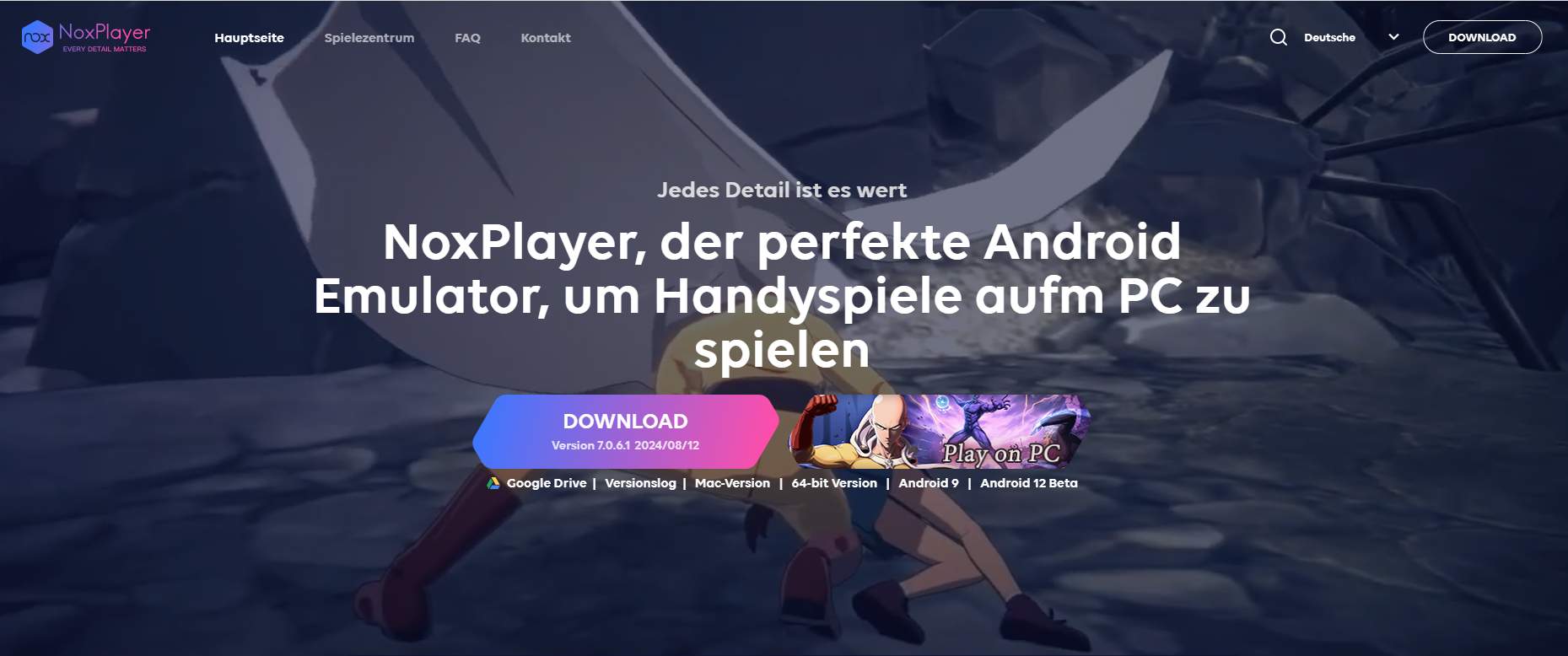
NoxPlayer ist ein weiterer Android-Emulator, der auf Leistung setzt und damit bestens für Titel wie Call of Duty: Mobile oder Genshin Impact geeignet ist. Darüber hinaus erlaubt der Emulator durch Multi-Instance und Multi-Drive das Spielen mehrerer Spiele gleichzeitig oder mehrerer Sessions in einem Spiel.
2. Streaming via Cloud-Gaming (z. B. NVIDIA GeForce NOW)
Während die langjährige Alternative zu Android-Emulatoren, das Windows Subsystem for Android (WSA), seit vergangenen Jahr Geschichte ist, gibt es immer noch andere Möglichkeiten, Mobile Games auf Windows-PCs zu zocken – z. B: Cloud-Gaming-Dienste.
Cloud-Gaming-Services spielen Mobile Games ganz einfach auf einem Server in einem Rechenzentrum ab und streamen das Spielgeschehen auf Ihren Bildschirm, wo Sie das Geschehen steuern. Ihre Eingaben werden wieder an das Rechenzentrum gesendet und im Spiel wiedergegeben. All das geschieht innerhalb von Millisekunden – ohne, dass das Spiel auf Ihrem Gerät installiert ist.
Die besten Cloud-Gaming-Services, um Handy-Spiele am PC zu spielen, sind:
- NVIDIA GeForce NOW: Der Cloud-Gaming-Dienst von Nvidia erlaubt Ihnen, Accounts von beliebten Game-Stores zu verbinden und Spiele ohne Downloads auf allen möglichen Geräten zu streamen. GeForce NOW bietet keine Play Store Games, dafür aber Titel aus anderen beliebten Stores wie z. B. Epic Games, an.
- Xbox Cloud Gaming & Playstation Plus: Sogar noch deutlich beliebter als GeForce NOW sind die nativen Cloud-Gaming-Dienste von Xbox und Playstation, die sich über Premium-Mitgliedschaften freischalten lassen. Aber Achtung: Diese funktionieren vor allem in die Richtung: PC → Smartphone.
- BlueStacksX: Finden Sie Ihre Lieblingstitel nicht bei anderen Anbietern, können Sie es bei BlueStacks probieren. Denn BlueStacks bietet neben seinem Emulator auch einen Cloud-Gaming-Dienst “BlueStacksX” an – ganz ohne Bluestacks Download. Dieser steckt zwar noch in seinen Anfängen, wird aber regelmäßig erweitert.
3. Native PC-Versionen von Android-Spielen (Google Play Games Beta)
Besonders einfach sollen Sie neuerdings über die Google Play Games Beta Handyspiele auf PC spielen können. Die Google Play Spiele Beta ist eine neue Version des Google Play Stores für PC-Oberfläche, die angepasste Versionen von beliebten Mobile Games auf dem PC unterstützt.
Alles, was Sie tun müssen, um Ihre Lieblingstitel aus dem Google Play Store am PC zu zocken, ist, die Google Play Spiele Beta auf Ihrem PC herunterzuladen, zu starten und im dortigen Store Ihren Titel zu finden und zu installieren. Sämtliche Fortschritte werden anhand Ihres Google-Accounts mit der mobilen Version synchronisiert.
Auch wenn es sich hierbei noch um eine Beta-Version handelt, umfasst die Google Play Games Beta bereits viele spannende Mobile Games, wie z. B.:
- Genshin Impact
- Clash Royale
- Clash of Clans
- Mobile Legends: Bang Bang
- Rise of Kingdoms: Lost Crusade
- Top Eleven 2025 Fußballmanager
- Asphalt 8
- Delta Force
- Harry Potter: Hogwarts Mystery
- Gacha Life
- uvm.
Technische Voraussetzungen für flüssiges Mobile-Gaming am PC:
Während Cloud-Gaming-Dienste recht geringe Anforderungen an Ihren PC haben, wenn Sie Handyspiele am PC spielen, müssen Sie beim Zocken mit Android-Emulatoren und Google Play Games Beta einige Mindestanforderungen erfüllen.
Wollen Sie Mobile Games am PC spielen, sollte Ihr Gaming-PC mindestens…
- ein Betriebssystem von Windows 10 oder höher unterstützen,
- 10 GB verfügbaren Speicherplatz haben,
- eine Grafikkarte auf dem Niveau einer Intel UHD Graphics 630-GPU haben,
- über einen Prozessor mit 4 physischen CPU-Kernen verfügen und
- 8 GB RAM Arbeitsspeicher haben.
Bei komplexeren Mobile Shootern oder RPGs raten wir sogar eher dazu, auf 16 GB RAM Arbeitsspeicher zu setzen, um eine flüssige Performance zu gewährleisten. Optional sollten Sie neben der Grafikkarte prüfen, ob Ihr Bildschirm in Full HD oder höher auflöst. Ebenso sollten Sie Kompatibilität mit Gaming-Controllern und das Lüftermanagement prüfen – Letzteres wird gerade bei längeren Sessions wichtig.
Erfüllt Ihr heimischer PC diese Voraussetzungen nicht, sollten Sie in Erwägung ziehen, sich einen neuen Gaming-PC anzuschaffen. Wenn Sie aber nicht gerade eine Stange Geld auf den Tisch legen oder Platz für einen klobigen Gaming-PC machen wollen, dürfte ein Mini PC für Sie interessant sein.
Mini PCs, wie die von GEEKOM, sind hervorragend für Mobile Games geeignet, schneiden deutlich günstiger als herkömmliche Gaming-PCs ab und lassen sich ganz einfach hinter dem PC-Bildschirm verstauen. Mehr dazu im folgenden Abschnitt.
GEEKOM Mini PCs als ideale Plattform für Android-Gaming unter Windows
GEEKOM ist ein PC-Hersteller aus Taiwan, der bereits in den 1980ern gegründet wurde und seit den 2000ern seine beliebten GEEKOM Mini PCs herstellt. Heute gilt GEEKOM als Global Player und unterhält auch Niederlassungen in Europa. GEEKOM Mini PCs setzen auf hohe Leistung, Kompaktheit und ein starkes Preis-Leistungs-Verhältnis – so auch der GEEKOM IT12.
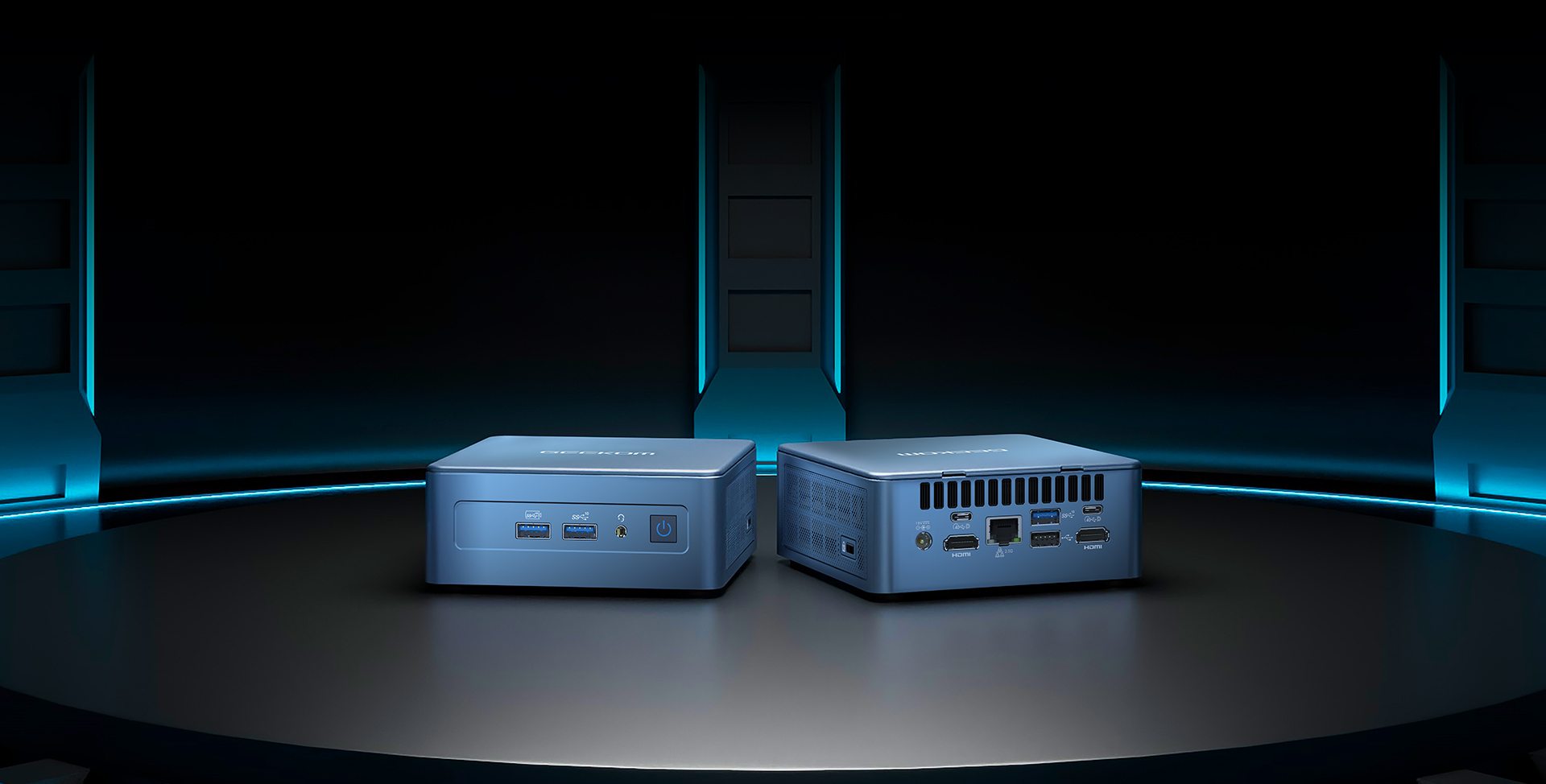
Der GEEKOM IT12 Mini PC ist die ideale Wahl für all diejenigen unter Ihnen, die nach einem kompakten Lösung für ihr Mobile Gaming am PC suchen. Denn obwohl er nur schlappe 117 x 112 x 45,6 mm misst und im Mittel 28W – 35W an Strom verbraucht, ist der GEEKOM IT12 ein echtes Powerhouse.
Anbei die detaillierten Leistungsdaten des GEEKOM Gaming-PCs:
| Merkmal | GEEKOM IT12 Gaming-PC |
|---|---|
| Größe | 117 × 112 × 45,6 mm |
| Gewicht | 652 g |
| Betriebssystem | Windows 11 Pro |
| CPU |
Intel® Core™ i9-12900HK (12. Gen, 14C/20T, bis zu 5,00 GHz) Intel® Core™ i7-1280P (12. Gen, 14C/20T, bis zu 4,80 GHz) Intel® Core™ i5-12450H (12. Gen, 8C/12T, bis zu 4,40 GHz) |
| Grafik |
Intel® Iris® Xe Grafik
(für i9-12900HK & i7-1280P) Intel® UHD Grafik (für i5-12450H & i7-12650H) |
| Arbeitsspeicher (RAM) | Dual-Channel DDR4-3200 SODIMM, 16GB/32GB, erweiterbar bis zu 64GB |
Warum der GEEKOM IT12 die richtige Wahl für Sie sein könnte:
- Geringer Energieverbrauch: Im Durchschnitt verbraucht der GEEKOM IT12 Mini PC lediglich 28W – 35W. Damit ist er bestens für lange Gaming-Sessions geeignet.
- Kompakte Bauweise: Mit Maßen von 117 x 112 x 45,6 mm lässt sich der GEEKOM IT12 wirklich auf jeder Oberfläche unterbringen – selbst wenn Sie denken, dass Sie keinen Platz haben.
- Flexible Anschlussmöglichkeiten: Zahlreiche USB-, HDMI-, Kopfhörer- und LAN-Anschlüsse stellen sicher, dass Sie diesen Gaming-PC bis ins letzte Detail personalisieren können.
- Für Mobile Games geeignet: Der BlueStacks Android-Emulator und die Google Play Games Beta laufen ruckelfrei auf dem GEEKOM IT12 und bringen sämtliche Handy Spiele auf Ihren PC.
- Starkes Preis-Leistungs-Verhältnis: Bei all der Leistung ist der GEEKOM IT12 aber sicherlich unbezahlbar, oder? Nein, ganz im Gegenteil. Aktuell erhalten Sie den Gaming-PC schon für 549,00€ in der Grundausführung.
Fazit
Mobile Gaming war noch nie so beliebt. Mit zunehmend komplexen Titeln wie PUBG Mobile, Call of Duty: Mobile oder Genshin Impact steigen auch die Anforderungen – Anforderungen, denen Sie mit einem größeren Bildschirm, besserer Performance und Gaming-Ausrüstung viel leichter gerecht werden.
Bringen Sie mit dem GEEKOM IT12 ihre Mobile Games auf den großen Bildschirm und sparen Sie gleichzeitig Platz. GEEKOM Mini PCs lassen sich problemlos in jedes Gaming-Setup integrieren, so beschränkt der Platz auch sein mag. Und das Beste daran? Sie müssen keine Abstriche bei der Leistung machen. Überzeugen Sie sich selbst und testen Sie den GEEKOM IT12 mit 30 Tagen Rückgabe & Umtausch.
FAQs
Wie kann man iPhone-Handyspiele auf dem PC spielen?
Möchten Sie iPhone-Handyspiele am PC spielen, ist AirPlay die einfachste Lösung. Allerdings überträgt dies nur den Bildschirm; die Steuerung findet weiterhin am iPhone statt. Alternativ können Sie Cloud-Gaming-Plattformen über Safari nutzen, um Handy Spiele am PC zu spielen.
Welcher Emulator ist der beste für den PC?
Der beliebteste Android-Emulator für den PC ist BlueStacks. BlueStacks überzeugt mit einer großen Auswahl an Spielen und Funktionen und einer einfachen Einrichtung. Ebenso beliebt sind LDPlayer und NoxPlayer.
Kann ich meine Handy-Spiele auf meinem PC spielen?
Ja, Sie können Ihre Handy-Spiele auf dem PC spielen. Alles, was Sie dafür benötigen, ist ein Android-Emulator, ein Cloud-Gaming-Dienst oder die Google Play Games Beta. Diese erlauben Ihnen, Mobile Games direkt auf die PC-Oberfläche zu übertragen.