Ein Homelab ist längst kein reines Bastelprojekt mehr. Wer eigene Dienste betreibt, steht schnell vor denselben Fragen wie kleine IT-Teams: Wo laufen Anwendungen? Wie werden Daten gesichert? Wie trennt man Netze sauber? Und wie bleibt das System leise und effizient im Dauerbetrieb?
Genau hier wird ein Mini PC für Homelab interessant. Moderne Modelle bieten ausreichend Leistung für Virtualisierung und Container, arbeiten kompakt und deutlich energieeffizienter als klassische Desktop-PCs oder ältere Serverhardware. Mit NVMe-SSD, genügend RAM und idealerweise 2.5GbE entsteht eine flexible Serverbasis für zu Hause.
Dieser Leitfaden zeigt, welche Hardware wirklich zählt, welche Software-Stacks sich bewährt haben und wie sich Kosten und Datenschutz realistisch einordnen lassen. Ziel ist ein Homelab, das langfristig stabil und sinnvoll betrieben werden kann.
Was ist ein Homelab und warum einen Mini PC verwenden?
Ein Homelab ist eine private IT-Umgebung, in der Serverdienste, Tests oder Automatisierungen im eigenen Netzwerk betrieben werden. Oft beginnt es mit einem einzelnen Dienst, etwa einem Werbeblocker oder einer Smart-Home-Zentrale. Mit der Zeit kommen Storage, Container, Backups und virtuelle Maschinen hinzu. Aus einem Experiment wird eine strukturierte Infrastruktur.
Ein Mini PC für Homelab passt zu dieser Entwicklung, weil er kompakt startet und dennoch Reserven bietet. Moderne Geräte sind leistungsfähig genug für mehrere VMs, bleiben dabei leise und platzsparend.
Vorteile von Mini PCs gegenüber traditionellen Servern
Klassische Serverhardware ist für Rechenzentren konzipiert. Für ein Homelab im Wohnraum bringt sie daher oft mehr Nachteile als Vorteile.
- Hohe Lautstärke durch leistungsstarke Lüfter
- Deutlich höherer Stromverbrauch im Dauerbetrieb
- Größerer Platzbedarf durch Rack- oder Tower-Format
- Zusätzliche Kosten für Ersatzteile und Upgrades
Ein Mini PC für Homelab setzt andere Prioritäten. Er arbeitet energieeffizient, bleibt leise und benötigt kaum Stellfläche. Die geringere Abwärme reduziert die Lüfterdrehzahl und damit auch die laufenden Kosten. Gleichzeitig sind Mini PCs im Einstieg meist günstiger als gebrauchte Enterprise-Server, bei denen häufig noch SSDs, RAM oder Adapter ergänzt werden müssen.
Hinzu kommt die einfache Inbetriebnahme. Viele Geräte sind vorkonfiguriert und lassen sich problemlos mit Proxmox oder Linux neu aufsetzen.
Typische Anwendungsfälle für ein Homelab
Ein Homelab ist kein festes Produkt, sondern ein Baukasten. Typische Anwendungen lassen sich grob in drei Kategorien einteilen.
- Dienste, die im Hintergrund laufen und kaum Ressourcen brauchen. Dazu zählen DNS-Filter, Passwortmanager, kleine Webanwendungen oder Monitoring.
- Anwendungen, die viel I/O und Speicherplatz benötigen. Hier sind NAS-Workloads, Backups, Medienserver und Datenbanken gemeint.
- Test- und Lernumgebungen. Wer mit Virtualisierung, Netzwerksegmentierung oder DevOps-Workflows experimentiert, profitiert von mehreren VMs und isolierten Netzen.
Ein Mini PC für Homelab kann alle drei Bereiche abdecken, solange er passend dimensioniert ist. Die Kunst liegt darin, nicht zu klein zu starten, aber auch nicht unnötig zu überdimensionieren.
Hardware-Anforderungen für Mini PC Homelab
Bei Homelabs entscheidet nicht ein einzelner Benchmark, sondern die Balance. CPU, RAM, Storage und Netzwerk müssen zusammenpassen. Ein zu schwacher Speicher oder ein Engpass im Netzwerk kann ein ansonsten starkes System ausbremsen.
CPU & RAM: Leistung für Virtualisierung
Virtualisierung benötigt vor allem mehrere Kerne und ausreichend Arbeitsspeicher. Proxmox VE basiert auf KVM für virtuelle Maschinen und LXC für Container. Wichtiger als extreme Single-Core-Werte ist daher eine solide Mehrkern-CPU, die Lasten sauber verteilen kann.
Für ein Einsteiger-Homelab reicht meist eine moderne 6- oder 8-Core-CPU. Sobald mehrere VMs parallel laufen, zahlen sich zusätzliche Kerne aus. Hardware-Virtualisierung wird von aktuellen Intel– und AMD-Plattformen zuverlässig unterstützt.
Beim RAM zeigt sich der Unterschied besonders deutlich. Container sind sparsam, virtuelle Maschinen nicht. Eine einzelne Windows-VM benötigt schnell mehrere Gigabyte. In vielen Homelab-Szenarien sind 32 GB eine realistische und langfristig entspannte Basis.
RAM-Empfehlungen nach Szenario
| Nutzungsszenario | Typische Dienste | Empfohlener RAM |
|---|---|---|
| Einsteiger | Home Assistant, Pi-hole, 5–10 Container | 16 GB |
| Allround-Homelab | Proxmox, 2–4 VMs, mehrere Container | 32 GB |
| Erweiterte Virtualisierung | Mehrere VMs, Datenbank, CI-Tools | 64 GB |
| Lab mit Reserven | Cluster, Testnetze, mehrere OS parallel | 64 GB+ |
Speicher: NVMe, SATA und Erweiterung
Storage ist im Homelab entscheidend. VMs und Container erzeugen viele I/O-Zugriffe, gleichzeitig wachsen Backups und Datenbestände schnell.
Eine NVMe-SSD eignet sich als Systemlaufwerk, da sie VM-Starts und Updates beschleunigt. Für Daten kann je nach Bedarf ein zweiter Datenträger sinnvoll sein. Ein Mini PC für Homelab bleibt deutlich flexibler, wenn mindestens zwei Speicheroptionen vorhanden sind und System- sowie Datenlaufwerk getrennt betrieben werden.
Bei Einsatz von TrueNAS oder ZFS sollte der zusätzliche RAM-Bedarf eingeplant werden, da diese Lösungen von ausreichendem Arbeitsspeicher profitieren.
Storage-Planung für Homelab
| Komponente | Empfehlung | Begründung |
|---|---|---|
| Systemlaufwerk | 1 TB NVMe | Platz für ISOs, Container-Images, VM-Templates |
| Datenlaufwerk | 1–2 TB NVMe oder SATA | Medien, Nextcloud-Daten, Backups, Datenbanken |
| Backup-Ziel | Externes NAS oder USB-Drive | Backup getrennt vom Host, Schutz bei Defekt |
Netzwerk (2.5GbE) & Energieeffizienz im 24/7-Betrieb
Im Homelab geht es beim Netzwerk nicht nur um Internetzugang. Auch Storage-Traffic, VM-Kommunikation und Backups laufen über das LAN. Ein 2.5GbE-Port ist daher sinnvoll, wenn regelmäßig größere Datenmengen bewegt werden. Dual-LAN ermöglicht zusätzlich die Trennung von Netzen oder ein separates Storage-Segment.
Im Dauerbetrieb zählt vor allem Effizienz. Mini PCs sind hier im Vorteil, da sie auf energieoptimierten Plattformen basieren. Geringerer Verbrauch bedeutet weniger Abwärme, leiseren Betrieb und niedrigere Stromkosten.
Bei einem durchschnittlichen Verbrauch von etwa 15 Watt ergeben sich grob rund 130 kWh pro Jahr. Das verdeutlicht, warum effiziente Hardware im Homelab langfristig sinnvoll ist.
Die besten Mini PCs für Homelab in 2026
Der beste Mini PC für Homelab ist nicht automatisch das teuerste Gerät. Er ist derjenige, der zu Ihrem Ausbauplan passt. Ein Setup, das heute nur Container hostet, kann morgen schon mehrere VMs brauchen. Umgekehrt ist ein High-End-System überdimensioniert, wenn es am Ende nur DNS und Smart Home verwaltet.
Sinnvoll ist eine Einteilung in drei Klassen. Sie hilft, Erwartungen zu managen und Budgets realistisch zu planen.
Mini PC für Einsteiger-Homelab: GEEKOM A6
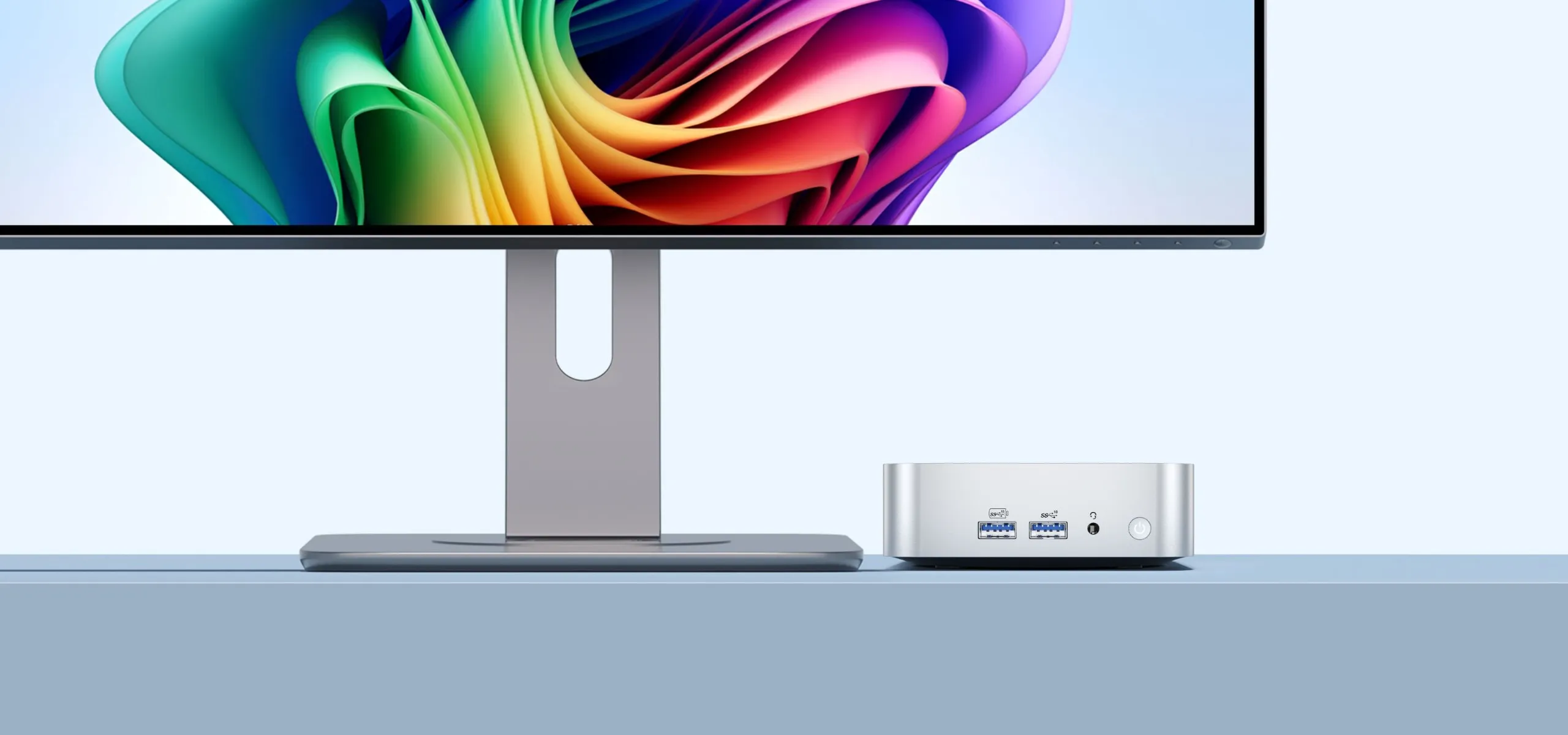
Einsteiger-Systeme sind ideal, wenn Sie ein stabiles Fundament wollen, ohne gleich komplex zu werden. Der GEEKOM A6 trifft genau diesen Punkt: Mit AMD Ryzen™ 7 6800, 16 GB DDR5-RAM und 1 TB SSD bringt er das perfekte Gleichgewicht aus Leistung und Speicher mit – und das auf einer Plattform, die sich bei Bedarf auf bis zu 64 GB RAM und 3 TB Speicher erweitern lässt. Anders als Systeme mit verlötetem LPDDR setzt der A6 auf aufrüstbares DDR5, was höhere Stabilität, längere Lebensdauer und echte Upgrade-Freiheit bedeutet. Damit können Sie Proxmox installieren, die ersten VMs testen und parallel Container betreiben – ohne unnötige Komplexität.
In dieser Klasse geht es weniger um maximale Kernzahl, sondern um saubere Plattformmerkmale: zuverlässige Kühlung, gute Netzwerkanschlüsse, stabile Storage-Optionen und ein Gehäuse, das auch nach Monaten im Dauerbetrieb nicht nervt. Der GEEKOM A6 erfüllt all das – kompakt, leise und energieeffizient.
Mittelklasse Mini PCs für erweiterte Virtualisierung: GEEKOM A8
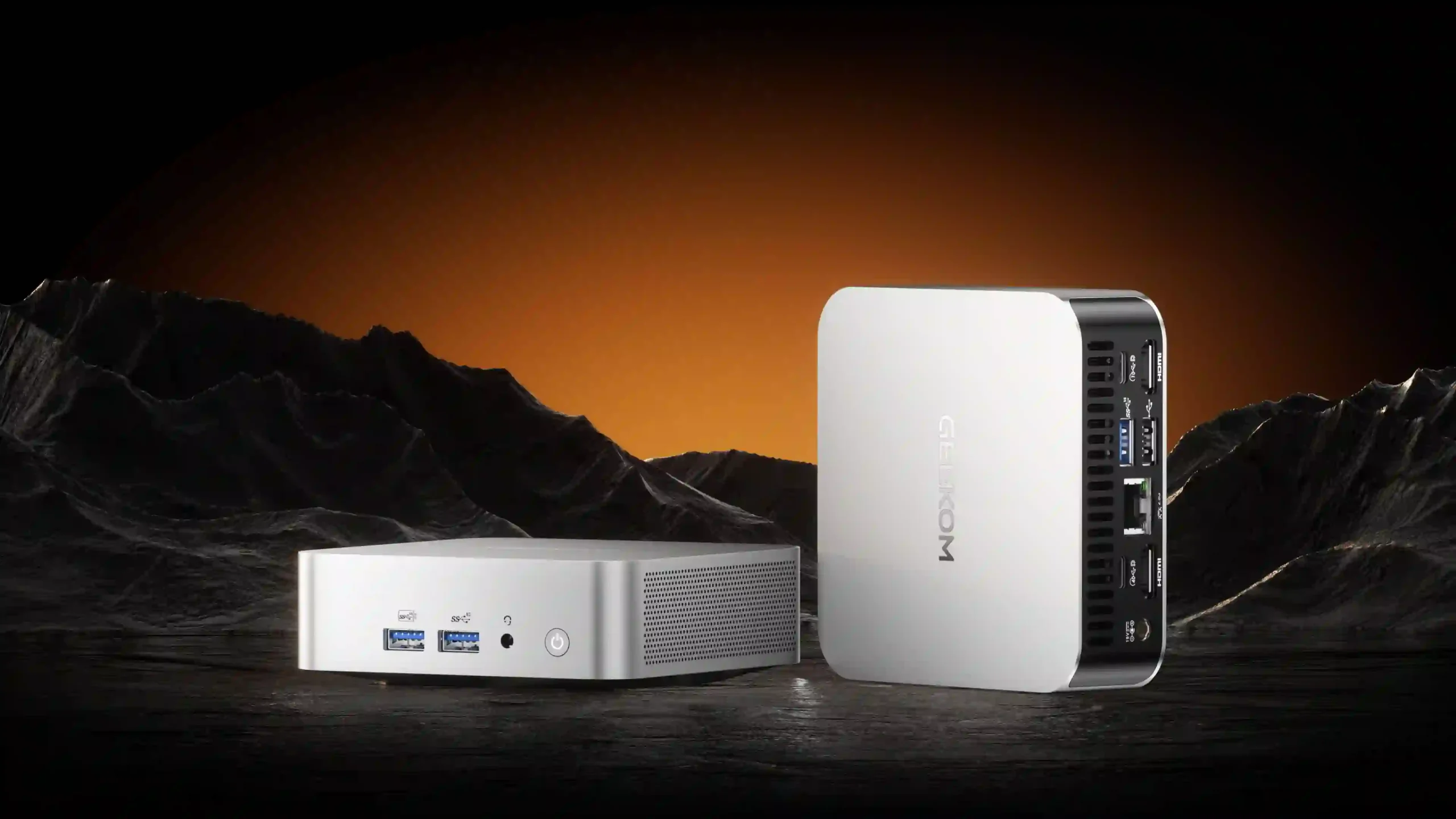
Mittelklasse heißt: mehrere VMs, mehrere Dienste, mehr Spielraum. Der GEEKOM A8 ist genau dann interessant, wenn Sie dauerhaft Dienste betreiben, die auch mal gleichzeitig Last erzeugen. Ein Medienserver transkodiert, während ein Backup läuft, während nebenbei Updates in einer VM installiert werden. Mit dem AMD Ryzen 7 8745H, bis zu 64 GB DDR5-5600-RAM und PCIe-4.0-SSD bis zu 2 TB zeigt der A8 in solchen Situationen, dass er echte Reserven hat – schnell genug für parallele I/O-Last, stabil genug für den Dauerbetrieb.
32 bis 64 GB RAM sind in dieser Klasse realistisch. Die PCIe-4.0-SSD sorgt dafür, dass auch datenintensive Workloads wie Datenbankoperationen oder VM-Snapshots flüssig laufen. Der 2,5GbE-Port ist beim GEEKOM A8 selbstverständlich – wer Netzsegmente sauber trennen möchte, profitiert zusätzlich von der flexiblen USB-Konnektivität für externe Netzwerkadapter.
High-End Mini PCs für professionelle Homelab-Umgebungen: GEEKOM A9 Max

High-End wird dann interessant, wenn Sie ein Homelab wie eine kleine Produktivumgebung betreiben. Der GEEKOM A9 Max mit AMD Ryzen™ AI 9 HX 370, bis zu 128 GB Dual-Channel DDR5-RAM und zwei M.2-PCIe-4.0-Slots ist die richtige Wahl für Testcluster, Kubernetes-Labs oder Setups mit vielen parallelen VMs und datenintensiven Anwendungen. Der erste Slot nimmt eine vorinstallierte M.2-2280-SSD bis zu 4 TB auf, der zweite M.2-2230-Slot steht frei für eine weitere SSD bis zu 4 TB – zusammen bis zu 8 TB SSD-Gesamtkapazität, genug Raum für große VM-Bibliotheken, Datenbanken und umfangreiche Backup-Strukturen.
Auch wenn Mini PCs nicht die Erweiterbarkeit eines Rack-Servers bieten, können sie im Verbund stark sein. Viele bauen lieber einen kleinen Cluster aus zwei oder drei GEEKOM A9 Max statt eines einzelnen sehr großen Systems. Das verbessert Wartbarkeit und Ausfallsicherheit – erfordert aber mehr Netzwerkplanung, die der A9 Max mit Dual-2,5G-LAN optimal unterstützt und so eine saubere Netzsegmentierung direkt ab Werk ermöglicht.
| Klasse | Typische Ziele | Sinnvolle Ausstattung | Empfohlenes Modell | Preis ab |
|---|---|---|---|---|
| Einsteiger | Smart Home, Container, erste VMs | 6–8 Kerne, 16–32 GB, 1 NVMe, 2,5GbE | GEEKOM A6 | 699 € |
| Mittelklasse | Mehrere VMs, Nextcloud, Medienserver | 8–12 Kerne, 32–64 GB, 2 Drives, 2,5GbE | GEEKOM A8 | 799 € |
| High-End | Cluster, viele VMs, Datenbanken | 12+ Kerne, 64 GB+, mehrere Drives, Dual-LAN | GEEKOM A9 Max | 1.349 € |
Homelab Software: Proxmox, Docker & Co.
Software entscheidet, wie komfortabel Ihr Homelab wird. Die meisten Homelabs kombinieren Virtualisierung und Container. Das ist kein Widerspruch, sondern eine Praxislösung: VMs für vollständige Systeme, Container für Dienste, die leichtgewichtig laufen sollen.
Proxmox VE: Virtualisierung für Einsteiger
Proxmox VE ist im Homelab beliebt, weil es Virtualisierung und Management sauber zusammenbringt. Proxmox nutzt KVM für VMs und LXC für Container. Das Setup ist pragmatisch: Eine Weboberfläche, klare Rollen für Storage und Netzwerk, integrierte Backups.
Für Einsteiger ist vor allem wichtig, dass Proxmox Ihnen Struktur gibt. Sie lernen schnell, wie man Ressourcen zuteilt, Snapshots nutzt, VMs klont und Updates kontrolliert. Wer später einen Cluster aufbauen möchte, findet auch dafür in Proxmox passende Mechanismen.
Docker & Container: Flexible App-Verwaltung
Docker ist im Homelab oft der schnellste Weg, Dienste sauber zu betreiben. Container lassen sich reproduzierbar starten, aktualisieren und zurückrollen. Das reduziert Chaos, vor allem, wenn viele kleine Tools parallel laufen.
Die offizielle Docker-Dokumentation beschreibt Container als leichtgewichtige, isolierte Laufzeitumgebungen. In der Praxis heißt das: Ein Service läuft, ohne das Hostsystem zu verbiegen. Wer zusätzlich eine Oberfläche wie Portainer nutzt, bekommt komfortable Verwaltung, ohne sich in jeder Datei zu verlieren.
Ein typischer Ansatz ist, Docker innerhalb einer VM oder direkt auf einem Linux-Host laufen zu lassen. Beide Varianten sind sinnvoll. VM bietet Isolation. Host bietet Performance und weniger Overhead. Entscheidend ist, was Sie testen wollen und wie viel Wartung Sie akzeptieren.
TrueNAS, Home Assistant & Portainer
TrueNAS wird häufig genutzt, wenn Storage im Mittelpunkt steht. Die TrueNAS– Projekte setzen stark auf ZFS und bieten Funktionen, die über einfache Fileshares hinausgehen. Wer Snapshots, Replikation und saubere Rechteverwaltung braucht, kann damit ein sehr robustes Fundament bauen.
Home Assistant ist dagegen die typische Schaltzentrale für Smart Home. Der große Vorteil ist lokale Steuerung. Viele bauen genau dafür ein Homelab, weil sie nicht von Cloud-Diensten abhängig sein wollen.
Portainer ist schließlich kein Muss, aber praktisch. Es nimmt Docker-Stacks und macht sie greifbarer, besonders wenn mehrere Dienste parallel laufen und Sie nicht alles über die Kommandozeile verwalten möchten.
Homelab einrichten: Von Hardware bis Software
Ein Homelab scheitert selten an einem fehlenden Klick. Es scheitert an Kleinigkeiten, die am Anfang ignoriert werden. BIOS-Einstellungen, Storage-Layout, Backupstrategie, Netzwerksegmentierung. Wenn das sauber sitzt, wird der Betrieb später deutlich entspannter.
Homelab einrichten –
Von der Hardware zur ersten VM
Drei Schritte für ein stabiles, gut strukturiertes Mini-PC-Homelab
Bevor Sie installieren, lohnt ein kurzer Check der BIOS-Einstellungen. Die wichtigsten Stellschrauben im Überblick:
Die Installation von Proxmox ist geradlinig. Nach dem ersten Boot Netzwerk, Hostname und Storage einrichten – dann gilt dieses bewährte Vorgehen:
Das Netzwerk sollte von Anfang an sauber geplant werden. Backups werden häufig unterschätzt. Und typische Fehler lassen sich mit wenig Aufwand vermeiden:
Kosten & Datenschutz: Warum sich Homelab lohnt
Homelabs kosten Geld. Nicht nur beim Kauf, sondern im Betrieb. Gleichzeitig sparen Sie Geld, wenn Sie Cloud-Dienste ersetzen, Abos reduzieren oder schlicht unabhängiger werden. Der entscheidende Punkt ist nicht, ob sich ein Homelab sofort rechnet, sondern ob es für Ihre Nutzung sinnvoll ist.
ROI-Rechnung: Homelab vs. Cloud-Dienste
Eine grobe ROI-Rechnung muss nicht perfekt sein. Sie soll zeigen, wo die Größenordnungen liegen.
Beispiel: Ein Mini PC für Homelab kostet 500 bis 700 Euro. Der durchschnittliche Verbrauch liegt, je nach Setup, vielleicht bei 15 bis 25 Watt. Nehmen wir 20 Watt als groben Mittelwert. Das sind 0,02 kW. Pro Jahr: 0,02 × 24 × 365 = 175,2 kWh. Bei einem Beispielpreis von 0,35 Euro pro kWh sind das rund 61 Euro pro Jahr.
Wenn Sie dagegen mehrere kleine Cloud-Instanzen, Storage-Abos oder gehostete Dienste zahlen, kann die Summe schnell höher liegen. Selbst 20 Euro im Monat sind 240 Euro im Jahr. Bei 40 Euro im Monat sind es 480 Euro. Je nach Nutzung ist die Amortisation nach zwei bis drei Jahren realistisch, manchmal schneller.
Beispielrechnung Homelab vs Cloud
| Kategorie | Cloud | Homelab |
|---|---|---|
| Anschaffung | 0 € | 600 € |
| Laufende Kosten pro Monat | 20 bis 50 € | Strom 5 bis 12 € |
| Kosten nach 2 Jahren | 480 bis 1200 € | 600 € plus Strom |
| Kontrolle über Daten | begrenzt | vollständig |
Diese Zahlen sind bewusst konservativ und hängen stark von Tarif und Strompreis ab. Sie zeigen aber, warum Homelabs wirtschaftlich interessant werden, sobald mehrere Dienste zusammenkommen.
Datenschutz: Volle Kontrolle über Ihre Daten
Datenschutz ist der Punkt, der sich nicht in Euro messen lässt. Ein eigenes Homelab bedeutet, dass sensible Daten Ihr Netzwerk nicht verlassen müssen. Backups liegen lokal. Zugriffe lassen sich kontrollieren. Updates und Zugriffsrechte sind Ihre Entscheidung.
Für viele ist das der eigentliche Grund, warum ein Mini PC für Homelab attraktiv ist. Nicht weil Cloud grundsätzlich schlecht wäre, sondern weil Kontrolle und Transparenz im eigenen System einfacher sind. Gerade bei privaten Dokumenten, Fotos, Passwörtern oder Smart-Home-Daten ist das ein starkes Argument.
Häufig gestellte Fragen (FAQ)
Welcher Mini PC eignet sich am besten für Homelab-Anfänger?
Einsteiger profitieren von einem Mini PC für Homelab mit 16 bis 32 GB RAM, einer NVMe-SSD und mindestens 2.5GbE. Damit lassen sich Proxmox, Docker und typische Dienste stabil betreiben, ohne sofort in Spezialhardware zu rutschen. Wer schon jetzt weiß, dass mehrere VMs geplant sind, startet besser direkt mit 32 GB.
Wie viel Strom verbraucht ein Mini PC Homelab im Dauerbetrieb?
Das hängt von CPU, Datenträgern und Lastprofil ab. Viele Setups liegen im Leerlaufbereich grob zwischen 10 und 25 Watt, unter Last entsprechend höher. Entscheidend ist der Durchschnitt über den Tag. Eine einfache Jahresrechnung mit einem konservativen Mittelwert hilft, die Größenordnung zu verstehen und Hardwareentscheidungen bewusst zu treffen.
Kann ich mehrere Mini PCs zu einem Homelab-Cluster verbinden?
Ja. Proxmox unterstützt Cluster-Funktionen, und auch Container-Orchestrierung lässt sich auf mehrere Hosts verteilen. Ein Cluster macht besonders dann Sinn, wenn Sie Ausfallsicherheit testen oder Workloads trennen möchten. Er erfordert aber mehr Netzwerkplanung, saubere Namensauflösung und eine konsistente Backupstrategie.
Welches Betriebssystem ist am besten für ein Homelab?
Für Virtualisierung ist Proxmox VE eine sehr gängige Wahl, weil es KVM und LXC kombiniert. Für Storage-lastige Setups ist TrueNAS eine Option, wenn ZFS und NAS-Funktionen im Mittelpunkt stehen. Docker eignet sich für Container-Workloads, entweder direkt auf Linux oder in einer VM. Viele Homelabs nutzen eine Mischung aus allem, weil das im Alltag am flexibelsten ist.
Fazit: Der richtige Mini PC für Ihr Homelab-Projekt
Ein Mini PC für Homelab ist 2026 eine sehr realistische Serverbasis, wenn Sie kompakt, leise und effizient arbeiten möchten. Mit ausreichend RAM, schneller NVMe und 2.5GbE lassen sich Virtualisierung, Container und Storage-Dienste zuverlässig betreiben. Entscheidend ist nicht das größte Datenblatt, sondern ein stimmiges Setup, das zu Ihren Zielen passt.
Wer klein startet, sollte Reserven im RAM und bei den Speicheroptionen einplanen. Wer groß plant, denkt früh über Netzwerk, Backup und gegebenenfalls einen Cluster nach. Mit einem klaren Hardwarefundament und einem sauberen Software-Stack wird aus einem Mini PC ein Home-Server, der nicht nur experimentell ist, sondern langfristig trägt.