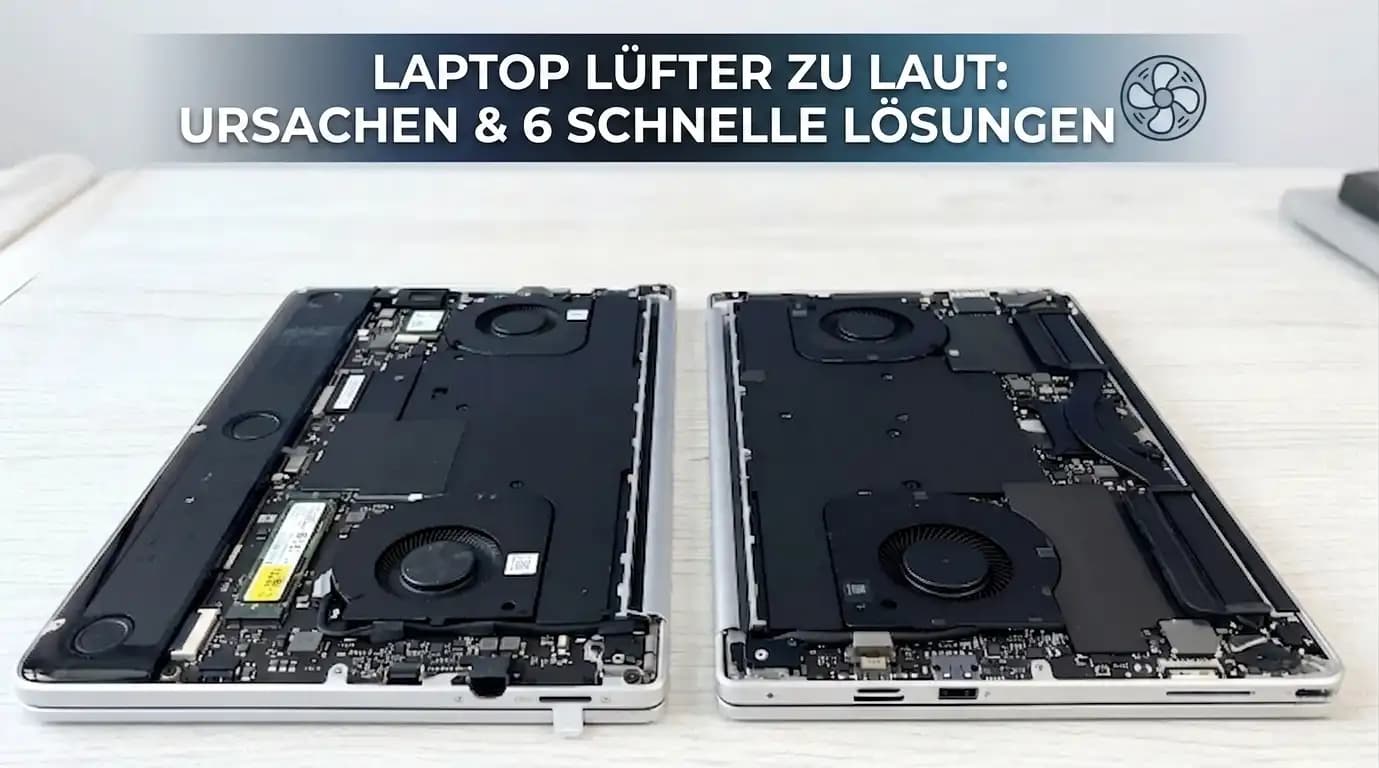
Sie setzen sich an den Schreibtisch, starten einen Film oder ein Spiel – und plötzlich klingt Ihr Laptop Lüfter laut wie ein startender Düsenjet. Dieses dauerhafte, laute Surren ist nicht nur störend, sondern lässt auch schnell die Sorge aufkommen, dass mit Ihrem Gerät etwas nicht stimmt. Die gute Nachricht: In den meisten Fällen ist ein lauter Laptop-Lüfter kein Hardwaredefekt, sondern ein lösbares Problem. In diesem Ratgeber erfahren Sie, warum Ihr Lüfter so laut wird – und mit welchen sechs bewährten Methoden Sie ihn wieder zum Schweigen bringen.
Warum wird der Laptop-Lüfter überhaupt laut?
Bevor Sie das Geräusch beheben können, sollten Sie verstehen, warum Ihr Lüfter auf Hochtouren läuft. In einem Laptop sind auf engstem Raum leistungsstarke Komponenten verbaut – und deren Wärme muss dauerhaft abgeführt werden.
So funktioniert das Kühlsystem im Laptop
CPU und GPU erzeugen unter Last erhebliche Mengen an Wärme. Über Wärmeleitpaste wird diese auf Kupfer-Heatpipes übertragen und von dort zum Kühlkörper (Heatsink) geleitet. Der Laptop-Lüfter bläst dann kühle Außenluft über die Kühlrippen und transportiert die heiße Luft nach außen. Steigt die Innentemperatur, erhöht das System automatisch die Lüfterdrehzahl – und genau das hören Sie.
Wann ist lauter Lüfterlärm normal?
Beim Rendern von Videos, Gaming oder beim Arbeiten mit anspruchsvoller Software laufen CPU und GPU unter Volllast. Dass der Lüfter dabei hörbar aufdreht, ist völlig normal. Sobald Sie das Programm schließen, sollte er innerhalb weniger Minuten wieder auf ein leises Grundrauschen zurückkehren.
Wann der Lüfter ein Problem signalisiert
Kritisch wird es, wenn der Laptop Lüfter ständig läuft – selbst bei einfachen Aufgaben wie Tippen oder Surfen. Auch Schleifen, Klappern oder Brummen sind klare Warnsignale: Hier ist das Kühlsystem entweder blockiert, überfordert oder defekt.
4 häufige Ursachen für einen lauten Laptop-Lüfter
4 häufige Ursachen für einen lauten Laptop-Lüfter
|
💡
|
Schnell-Tipp: Zuerst auf Staub prüfen, dann Task-Manager für Hintergrundprozesse checken. Bei plötzlichem Dauerlärm einen Malware-Scan starten – und den Laptop stets auf harter, ebener Fläche nutzen.
|
6 Lösungen: So machen Sie Ihren Laptop wieder leise
Kurz-Übersicht: Beginnen Sie mit den kostenlosen Schritten (Reinigung, Programme schließen, Aufstellung) – die meisten lauten Laptop-Lüfter lassen sich damit bereits beheben.
1. Lüftungsschlitze und Lüfter reinigen
Die wirksamste Sofortmaßnahme. Schalten Sie den Laptop aus und trennen Sie ihn vom Strom. Halten Sie eine Druckluftdose aufrecht und blasen Sie in kurzen Stößen in die Lüftungsschlitze. Nicht dauerhaft sprühen – sonst kann sich Feuchtigkeit bilden. Wenn die Garantie es erlaubt, können Sie das Bodenpanel öffnen und die Lüfterblätter direkt reinigen.
2. Unnötige Programme schließen
- Windows:
Strg + Umschalt + Escöffnet den Task-Manager. Sortieren Sie nach CPU-Auslastung und beenden Sie ressourcenhungrige Prozesse. - macOS: Über die Aktivitätsanzeige → Reiter „CPU” lassen sich belastende Anwendungen gezielt beenden.
3. Energieeinstellungen anpassen
Unter Einstellungen > System > Netzbetrieb & Akku in Windows 11 wählen Sie den Modus „Beste Energieeffizienz” oder „Ausbalanciert”. Die maximale CPU-Taktrate wird leicht gedrosselt – Ihr Laptop bleibt im Alltag deutlich kühler und leiser.
4. Auf Schadsoftware scannen
Aktualisieren Sie Ihr Antivirenprogramm (z. B. Windows Defender, Bitdefender, Kaspersky) und führen Sie einen vollständigen Systemscan durch. Entfernen Sie erkannte Bedrohungen – unerklärliche Lüftergeräusche verschwinden oft sofort.
5. Laptop auf eine harte, ebene Fläche stellen
Nutzen Sie Ihren Laptop immer auf einem Schreibtisch, Tisch oder festen Untergrund. Wer gerne auf dem Sofa oder im Bett arbeitet, sollte ein Laptop-Tablett oder ein festes Buch unterlegen, damit die Lüftungsschlitze frei bleiben.
6. In ein Laptop-Kühlpad investieren
Ein USB-betriebenes Kühlpad bläst von unten zusätzliche Frischluft in die Lüftungsschlitze, entlastet den internen Lüfter und senkt die Innentemperatur spürbar – eine günstige Lösung bei Laptops, die dauerhaft zu heiß werden.
Wenn der Lüfter trotz aller Maßnahmen laut bleibt – Hardware-Ursachen
Alte Wärmeleitpaste
Nach mehreren Jahren trocknet die Wärmeleitpaste zwischen CPU und Kühlkörper aus. Die Wärmeübertragung wird schlechter, der Lüfter muss dauerhaft auf Hochtouren laufen. Ein Fachbetrieb kann die Paste für überschaubare Kosten erneuern – das senkt die Temperatur oft um 10–15 °C.
Defekter oder verschlissener Lüfter
Schleifende, klappernde oder brummende Geräusche deuten auf einen Lagerschaden oder beschädigte Lüfterblätter hin. Reinigung hilft hier nicht – der Lüfter muss ausgetauscht werden.
Dauerhafte Überhitzung bei älteren Laptops
Moderne Software überfordert ältere Geräte zunehmend. Läuft Ihr Laptop selbst bei Standardaufgaben konstant am Limit, ist das Gerät schlicht veraltet – ein Hardware-Upgrade wird sinnvoller als ständiges Flickwerk.
So beugen Sie lauten Lüftergeräuschen in Zukunft vor
- Lüftungsschlitze alle 2–3 Monate mit Druckluft reinigen
- Betriebssystem und Treiber aktuell halten (verbessertes Lüftermanagement)
- Laptop nur auf harten, ebenen Flächen nutzen
- Autostart-Programme regelmäßig ausmisten
- Bei Bedarf ein Kühlpad einsetzen
Häufig gestellte Fragen (FAQ)
Warum ist mein Laptop-Lüfter plötzlich so laut?
Ein plötzlich lauter Lüfter deutet auf eine akute CPU-Belastung hin – etwa durch ein Hintergrund-Update, ein startendes Programm oder Malware, die Rechenleistung abzweigt.
Ist es in Ordnung, einen Laptop mit lautem Lüfter zu benutzen?
Kurzfristig ja – der Lüfter schützt Ihren Laptop aktiv vor Überhitzung und signalisiert lediglich, dass das Kühlsystem arbeitet. Bleibt der Lärm jedoch dauerhaft bestehen, sollten Sie die Ursache zeitnah beheben. Anhaltend hohe Temperaturen können CPU, GPU und Akku langfristig schädigen und die Lebensdauer Ihres Geräts deutlich verkürzen.
Ist es schlimm, wenn der Laptop-Lüfter ständig läuft?
Der Lüfter darf laufen, aber nicht dauerhaft auf voller Drehzahl. Ständige Überhitzung verkürzt die Lebensdauer interner Komponenten erheblich.
Wie finde ich heraus, welches Programm den Lüfter auf Touren bringt?
Öffnen Sie den Task-Manager (Windows) oder die Aktivitätsanzeige (Mac) und sortieren Sie die Prozesse nach CPU-Auslastung. Die oberen Einträge sind meist die Verursacher.
Kann ein zu lauter Laptop-Lüfter den Laptop beschädigen?
Nicht der Lüfter selbst, aber die Ursache dahinter: Dauerhafte Überhitzung schadet CPU, GPU und Akku langfristig.
Wann ein neuer Laptop oder Mini PC die bessere Wahl ist
Wenn Reinigung, Software-Optimierung und bessere Belüftung nicht mehr helfen, hat Ihr Laptop seinen Zenit überschritten. Moderne Geräte kühlen effizienter, leiser und energiesparender.
Eine besonders leise Alternative sind Mini PCs: Ob der kompakte Einsteiger Air12 Lite oder der leistungsstarke GEEKOM IT15 – dank optimierter Kühlkörper und effizienter Prozessoren laufen sie selbst unter Last deutlich leiser als die meisten Laptops, bei voller Desktop-Leistung auf kleinstem Raum.
Bereit für ein Upgrade, das Sie nicht mehr hören? Entdecken Sie die aktuelle GEEKOM Mini PC Kollektion – mit drei Jahren Garantie und kostenlosem Versand aus unserem deutschen Lager.
