Kennen Sie das Problem des Speicherplatzmangels auf Ihrem PC? Fotos, Videos und Spieldaten häufen sich immer mehr an, und der Speicher stößt an seine Grenzen.
Die Rettung in solchen Situationen ist die externe SSD. Im Jahr 2026 ist die Auswahl an externen SSDs größer denn je, was Einsteiger bei der Vielzahl an Optionen möglicherweise überfordern kann.
In diesem Artikel erklären wir die Grundlagen der externen SSD, ihre Verwendung und auch die wichtigen Nachteile – alles anfängerfreundlich aufbereitet. Wenn Sie eine Speichererweiterung für Ihren PC, PS5 oder Mini PC in Betracht ziehen, sollten Sie diesen Artikel bis zum Ende lesen.
Was ist eine externe SSD?
Viele haben schon von externen SSDs gehört, fragen sich aber: „Was unterscheidet sie von einem normalen USB-Stick?“ Außerdem stellt sich die Frage: „Hat eine externe SSD keine Nachteile?“ Beginnen wir zunächst mit den grundlegenden Funktionsprinzipien der externen SSD.
Aufbau und Anschlussmöglichkeiten der externen SSD
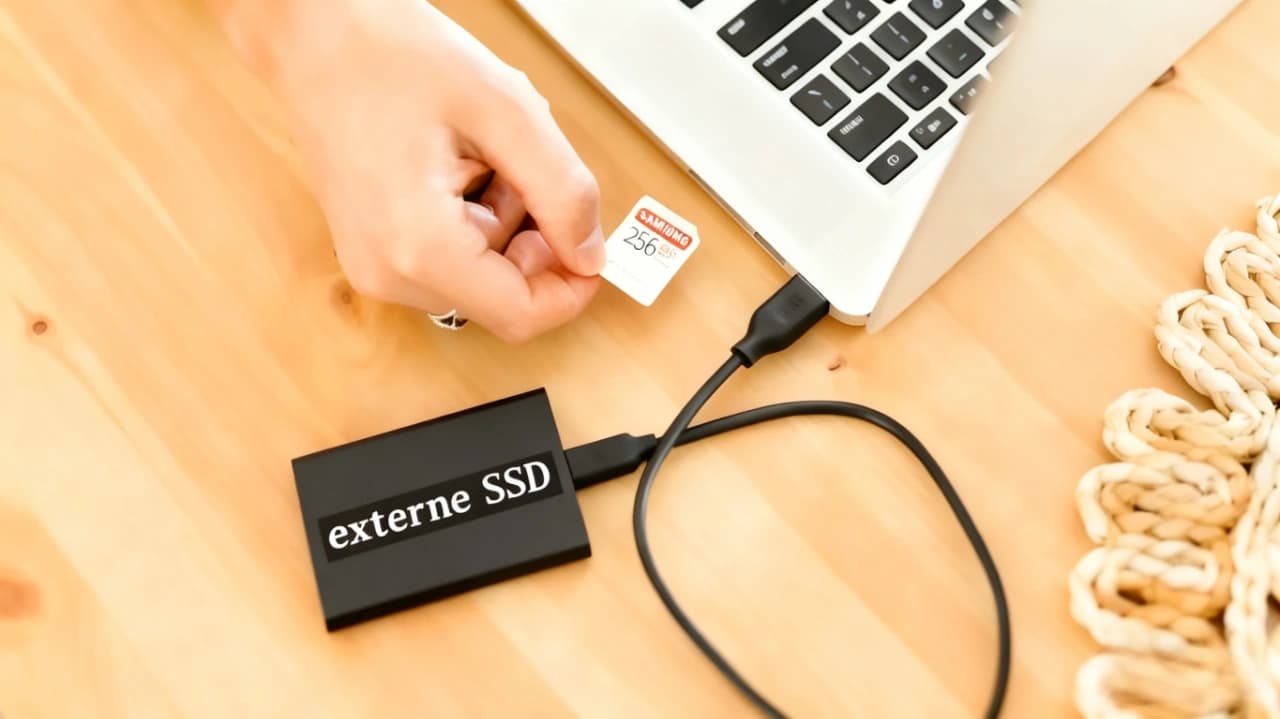
Eine SSD (Solid State Drive) ist ein Speichergerät mit integriertem Flash-Speicher, das Daten vollständig elektronisch liest und schreibt, ohne mechanische Bauteile. Eine externe SSD ist die tragbare Version dieser SSD, die über ein USB-Kabel angeschlossen werden kann.
Wichtige Anschlussmethoden:
- USB 3.2 Gen1 (5 Gbps): Standard-Spezifikation für gängige externe SSDs
- USB 3.2 Gen2 (10 Gbps): Ermöglicht schnellere Datenübertragung
- USB4/Thunderbolt 4 (40 Gbps): Ultraschnelle Übertragung für professionelle Anwender
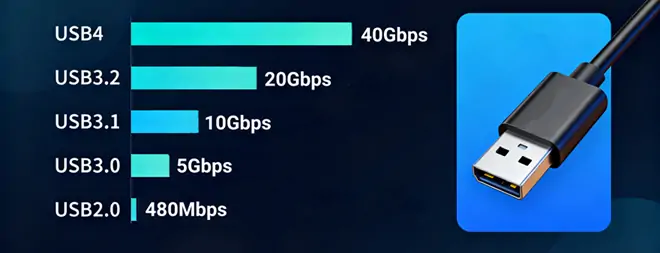
Die Verbindung ist wirklich einfach – einfach in den USB-Anschluss stecken. Komplizierte Einstellungen sind überhaupt nicht erforderlich. Die Größen variieren von kompakten Modellen, die in die Handfläche passen, bis hin zu Stick-Formaten, die einem USB-Stick ähneln.
Die Übertragungsgeschwindigkeit variiert erheblich je nach Anschlussmethode. Bei einer externen SSD mit USB 3.2 Gen2-Unterstützung können Sie in der Praxis Geschwindigkeiten von etwa 800-1.000 MB/s erwarten.
Das könnte Sie auch interessieren: Arten von USB-Anschlüssen und ihre aktuellen Verwendungen
Es ist jedoch zu beachten, dass diese Werte für die kontinuierliche Übertragung großer Dateien gelten. Beim alltäglichen Surfen im Internet oder bei Office-Arbeiten ist der spürbare Unterschied nicht so groß. Die Geschwindigkeitsvorteile sind am deutlichsten bei der Bearbeitung von 4K-Videos, der Übertragung großer Mengen von Fotodaten oder der Installation von Spielen spürbar.
Für den täglichen Gebrauch ist die Beschreibung „praktisch keine Wartezeit“ vielleicht zutreffender als „extrem schnell“. Es gibt auch die Möglichkeit, eine externe SSD selbst mit einem Gehäuse für interne SSDs zu bauen, aber für Anfänger empfehlen wir fertige externe SSDs.
Unterschied zwischen interner SSD und externer SSD
Einige fragen sich vielleicht: „Ist eine interne SSD nicht schneller?“ Tatsächlich sind interne SSDs schneller, aber externe SSDs haben auch große Vorteile.
Interne SSD:
- Ultraschnell durch PCIe-Verbindung (Produkte mit bis zu 7.000 MB/s und mehr)
- Einbau im PC-Inneren erforderlich
- Bei Mini PCs sind Erweiterungssteckplätze begrenzt
Externe SSD:
- Einfache USB-Verbindung (praktisch etwa 500-1.000 MB/s)
- Sofortige Verbindung mit nur einem Kabel
- Einfache gemeinsame Nutzung zwischen mehreren Geräten
Wer einen Mini PC verwendet, wird die Erfahrung gemacht haben, dass die Erweiterung des internen Speichers aufgrund des kompakten Gehäuses ziemlich schwierig sein kann. Selbst bei leistungsstarken Mini PCs wie dem GEEKOM IT12 sind die internen Steckplätze begrenzt. In solchen Fällen können Sie mit einer externen SSD den Speicher sofort erweitern, indem Sie sie einfach in den USB-Anschluss stecken.
Außerdem ist sie tragbar, sodass Sie Daten problemlos vom Haupt-PC zu Hause zum PC am Arbeitsplatz übertragen können.
Unterschied zur HDD
Im Vergleich zu herkömmlichen externen HDDs werden die Vorteile externer SSDs deutlich.
Geschwindigkeitsunterschied:
- HDD: Lese-/Schreibgeschwindigkeit ca. 100-150 MB/s
- Externe SSD: Lese-/Schreibgeschwindigkeit 500-1.000 MB/s (ca. 3-5x schneller)
Physikalische Eigenschaften:
- HDD: Rotierende Scheiben im Inneren, Geräusche, stoßempfindlich
- SSD: Völlig geräuschlos, leicht und kompakt, hervorragende Stoßfestigkeit
Der größte praktische Unterschied ist die Kopierzeit bei großen Dateien. Das Übertragen von Videodateien und Fotodaten ist im Vergleich zur HDD deutlich schneller abgeschlossen. Bei kleinen Daten wie Word- oder Excel-Dateien ist die Übertragung jedoch bei beiden subjektiv sofort abgeschlossen.
Für Gaming-Anwendungen, insbesondere als externer Speicher für PS5 oder PS4, sind auch kürzere Ladezeiten spürbar. Besonders beim Start von PS4-Spielen von einer externen SSD ist der Komfort im Vergleich zu einer herkömmlichen HDD-Umgebung deutlich verbessert.
Preislich ist die HDD zwar günstiger, aber im Jahr 2025 sind externe SSDs mit 1 TB bereits ab etwa 60 Euro erhältlich. Angesichts der Benutzerfreundlichkeit ist dies eine lohnenswerte Investition mit gutem Preis-Leistungs-Verhältnis.
Das könnte Sie auch interessieren: SSD oder HDD: So treffen Sie die perfekte Speicher-Entscheidung
Verwendung der externen SSD
Hier erklären wir detailliert die praktischen Anwendungsmöglichkeiten der externen SSD, die wichtigen Nachteile und die tatsächliche Verwendung.
Einsatzzwecke und Vorteile der externen SSD
Haupteinsatzzwecke
1. Speichererweiterung für PCs Die gängigste Verwendung. Speicherplatzmangel bei Notebooks oder Mini PCs lässt sich problemlos beheben. Besonders moderne Mini PCs sind zwar leistungsstark, haben aber oft nur 512 GB oder 1 TB internen Speicher, weshalb eine Erweiterung mit externer SSD eine kluge Wahl ist.
2. Gaming-Speicher Die Nutzung für PS5, PS4 und Gaming PCs wird immer beliebter. Bei der PS5 können Sie PS5-Spiele auf der externen SSD speichern und nur zum Spielen auf den internen Speicher verschieben. PS4-Spiele können direkt von der externen SSD gestartet werden, was eine deutliche Verkürzung der Ladezeiten ermöglicht.
3. Speicherung und Bearbeitung von Fotos und Videos Besonders empfehlenswert für Fotografen und Videokreative. 4K-Videos und große Mengen an RAW-Dateien lassen sich mit einer externen SSD komfortabel verarbeiten. Im Gegensatz zu Cloud-Speichern ist sie nicht von der Internetverbindung abhängig – ein großer Vorteil.
4. Daten-Backup Hervorragend als Backup-Ziel für wichtige Dateien. Schneller als HDD, größere Kapazität als USB-Sticks und einfach zu transportieren.
Konkrete Vorteile:
- Sofortige Speichererweiterung: Einfach per USB einstecken und fertig
- Mehrere Geräte unterstützt: Breite Kompatibilität mit Windows, Mac, PS5 und mehr
- Frei transportierbar: Daten lassen sich einfach mitnehmen
- Geräuschlos & energiesparend: Lüfterlos und absolut leise
- Stoßfest: Sicher auch unterwegs in der Tasche
Nachteile einer externen SSD
- Höherer Preis Bei gleicher Kapazität kostet eine externe SSD etwa das 3- bis 5-fache einer externen HDD. Eine externe SSD mit 2TB liegt in Deutschland bei etwa 120 bis 180 Euro, während eine HDD mit derselben Kapazität deutlich günstiger ist. Allerdings sind die Preise bis 2025 stark gesunken, sodass der Preisunterschied nicht mehr so stark spürbar ist wie früher.
- Preis-Leistungs-Verhältnis pro Kapazität Für die Speicherung großer Datenmengen bieten HDDs immer noch das bessere Preis-Leistungs-Verhältnis. Bei mehreren Terabyte an Daten sollte man je nach Verwendungszweck abwägen.
- Begrenzte Schreibzyklen SSDs haben eine begrenzte Anzahl an Schreibvorgängen. Bei normaler Nutzung halten sie jedoch problemlos 5 Jahre oder länger, sodass man sich keine übermäßigen Sorgen machen muss.
- Kabelverwaltung Für die Verbindung wird ein USB-Kabel benötigt. Löst sich das Kabel während der Nutzung, können Daten beschädigt werden. Außer bei Stick-Modellen muss man bei herkömmlichen externen SSDs vorsichtig mit dem Kabel umgehen.
- Verlustrisiko Die kompakte Größe macht sie zwar transportabel, birgt aber auch das Risiko, sie zu verlieren. Bei wichtigen Daten sollte man einen festen Aufbewahrungsort festlegen.
Leitfaden zur Nutzung externer SSD Festplatten
Die tatsächliche Verbindungsmethode und Einrichtungsschritte werden auch für Anfänger verständlich erklärt.
Grundlegende Verbindungsschritte:
Vorbereitung
Verbindung
Formatierung
- Windows: Laufwerk rechtsklicken → Formatieren → exFAT auswählen
- PS5: Einstellungen → Speicher → USB-erweiterten Speicher formatieren
Nutzung beginnen
Sicheres Entfernen
- Windows: „Hardware sicher entfernen” ausführen
- Mac: Laufwerk rechtsklicken → „Auswerfen”
- PS5: In den Einstellungen „Sicher entfernen”
Wichtige Hinweise
Niemals einfach herausziehen! Dies kann zu Datenbeschädigungen führen.
Führen Sie immer die Schritte zum sicheren Entfernen durch, bevor Sie das Gerät trennen.
Außerdem wird empfohlen, regelmäßig Backups wichtiger Daten anzulegen.
- Schritt 1: Vorbereitung Zunächst die grundlegende Vorbereitung. Bereiten Sie die externe SSD, das USB-Kabel und das Gerät vor, mit dem Sie sie verbinden möchten. Egal ob PC oder PS5, ich empfehle die Verwendung eines USB 3.0 oder höher Anschlusses. Der blaue USB-Anschluss ist ein gutes Erkennungsmerkmal. Auch ältere USB 2.0-Anschlüsse funktionieren zwar, aber dann können Sie die Geschwindigkeit der SSD nicht voll ausnutzen, was wirklich schade wäre.
- Schritt 2: Verbindung Die Verbindung selbst ist wirklich einfach. Schließen Sie einfach das Kabel an die externe SSD an und stecken Sie es in den USB-Anschluss des Geräts. Warten Sie ein paar Sekunden und es wird automatisch erkannt. Wenn Sie eine Benachrichtigung wie „Neues Gerät erkannt” sehen, war es erfolgreich.
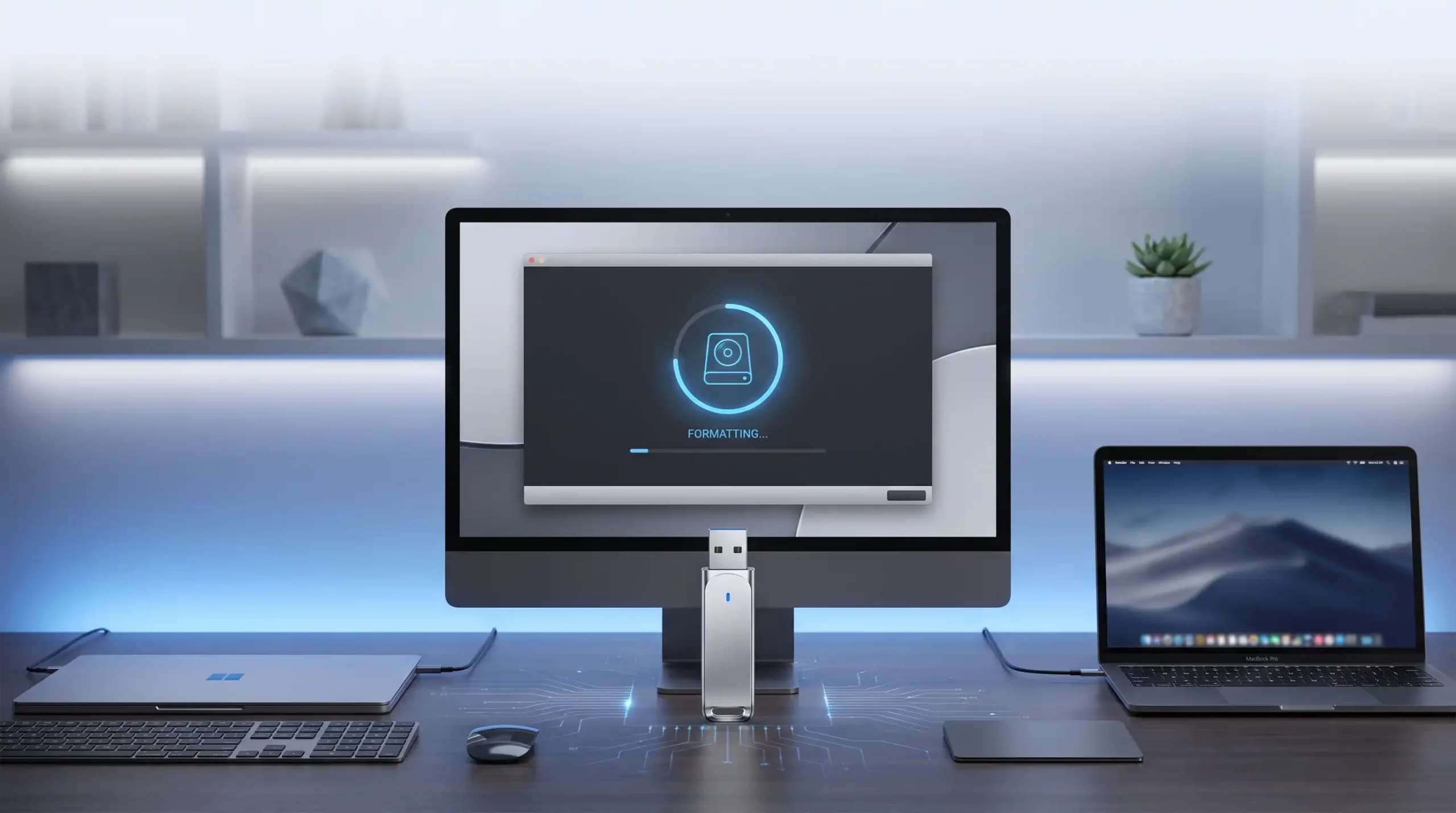
- Schritt 3: Formatierung (nur beim ersten Mal) Nur beim ersten Mal ist eine Formatierung erforderlich. Ohne diesen Schritt können Sie keine Daten speichern, also ist er etwas umständlich, aber notwendig.
- Für Windows PC: Öffnen Sie „Dieser PC” und das neue Laufwerk sollte angezeigt werden. Klicken Sie mit der rechten Maustaste auf dieses Laufwerk und wählen Sie „Formatieren”. Ich empfehle „exFAT” als Dateisystem. Damit können Sie es sowohl unter Windows als auch auf dem Mac verwenden, was praktisch ist, wenn Sie es später auf einem anderen Gerät nutzen möchten. Die Formatierung dauert einige Minuten, wobei größere Kapazitäten mehr Zeit benötigen.
- Für PS5: Bei der PS5 erfolgt dies über das Einstellungsmenü. Gehen Sie zu „Einstellungen” → „Speicher” → „USB-Erweiterungsspeicher” und wählen Sie „Als USB-Erweiterungsspeicher formatieren”. Wenn Sie es für die PS5 formatieren, kann es nicht mehr auf anderen Geräten verwendet werden, aber die Leistung auf der PS5 wird optimiert.
- Schritt 4: Nutzung beginnen Sobald die Formatierung abgeschlossen ist, können Sie es als normales Laufwerk verwenden. Sie können Dateien einfach per Drag & Drop verschieben und es auch als Speicherort für neue Dateien festlegen.
⚠Sichere Entfernung:
Dies ist der wichtigste Punkt. Ziehen Sie es nicht einfach wie einen USB-Stick heraus! Das kann zu Datenverlust führen.
Unter Windows klicken Sie auf das Symbol „Hardware sicher entfernen” unten rechts in der Taskleiste und wählen das entsprechende Laufwerk aus, bevor Sie es entfernen. Auf dem Mac klicken Sie im Finder mit der rechten Maustaste auf das Laufwerk und wählen „Auswerfen”. Bei der PS5 führen Sie „Sicher entfernen” über das Speichermenü in den Einstellungen aus.
Die Verwendung ist wirklich einfach, aber vergessen Sie nicht die sichere Entfernung. Sonst könnten Ihre wertvollen Daten beschädigt werden. Vergessen Sie auch nicht regelmäßige Backups. Externe SSDs sind praktisch, aber sie sind nicht unzerstörbar. Es ist sicherer, wichtige Daten an mehreren Orten zu speichern.
Auswahl einer externen SSD für Gaming PCs für Anfänger
Wenn Sie eine externe SSD für Gaming-Zwecke auswählen, kommen Fragen auf wie „Wie viel Kapazität brauche ich?” oder „Wie wichtig ist die Geschwindigkeit?”. Bei der Auswahl einer externen SSD für Gaming gibt es einige Punkte, die sich von der allgemeinen Nutzung unterscheiden.
Auswahl von Kapazität und Geschwindigkeit
Bei der Auswahl einer externen SSD für Gaming ist das Gleichgewicht zwischen Kapazität und Geschwindigkeit am wichtigsten.
Auswahl der Kapazität
Es sieht so aus, als wäre Ihr Text hier abgeschnitten. Möchten Sie, dass ich den Rest des Artikels übersetze? Wenn Sie mir den vollständigen Text zur Verfügung stellen, kann ich Ihnen eine komplette deutsche Übersetzung liefern!
- 250GB: Für Liebhaber von Indie-Games und Spielen mit geringer Kapazität Perfekt für diejenigen, die hauptsächlich Spiele wie Stardew Valley, Hades oder etwas ältere Games genießen. Mit einem Preis von etwa 30-45 Euro ist es erschwinglich und Sie können die Vorteile einer externen SSD unkompliziert erleben. Bei kleinen Spielen passen über 10 Titel darauf, also ist es praktischer als man denkt.
- 500GB: Empfohlen für diejenigen, die Wert auf Balance legen Die beliebteste Kapazität, mit der Sie 2-3 AAA-Spiele und mehrere Indie-Games ausgewogen speichern können. Der Preis liegt bei etwa 50-75 Euro und ist für die meisten Gamer die „genau richtige” Wahl. Wenn Sie unsicher sind, können Sie mit dieser Kapazität nichts falsch machen.
- 1TB: Die optimale Lösung für moderne AAA-Spiele Wenn Sie hauptsächlich große Spiele wie Call of Duty oder Cyberpunk 2077 spielen, ist 1TB am stressfreiesten. Sie können etwa 5-8 große Spiele speichern, sodass Sie sich nicht mehr fragen müssen: „Welches Spiel soll ich jetzt wieder löschen…?” Der Preis liegt bei etwa 95-115 Euro.
- 2-4TB: Für Spielesammler, aber Vorsicht geboten Ehrlich gesagt, wenn Sie so viel Kapazität benötigen, sollten Sie besser über die Erweiterung mit einer internen Festplatte nachdenken als über eine externe SSD. Der Preis liegt bei über 160 Euro und wird ziemlich teuer. Eine externe SSD mit dieser Kapazität sollten Sie nur dann wählen, wenn Sie „alle Erweiterungsslots für interne Laufwerke bereits aufgebraucht haben”. Egal ob Desktop-PC, Notebook oder moderne Mini PCs – überlegen Sie zunächst eine interne Erweiterung. Vielleicht gibt es noch freie Steckplätze, die Sie gar nicht auf dem Schirm hatten.
Vergleich von Geschwindigkeit und Schnittstellen
SATA vs NVMe (bei internen SSDs):
- SATA SSD: Lese-/Schreibgeschwindigkeit max. 600MB/s, günstigerer Preis
- NVMe SSD: Lese-/Schreibgeschwindigkeit max. 7.000MB/s, höherer Preis
Das gilt jedoch für interne SSDs. Bei externen SSDs wird die Geschwindigkeit durch die Verbindungsmethode bestimmt:
- USB 3.2 Gen1 (5Gbps) – Praxisgeschwindigkeit: ca. 400-500MB/s Die gängigste Verbindungsmethode mit erschwinglichem Preis. Ausreichend effektiv zur Verkürzung der Ladezeiten von Spielen.
- USB 3.2 Gen2 (10Gbps) – Praxisgeschwindigkeit: ca. 800-1.000MB/s Schneller, Installation und Updates großer Spiele verlaufen komfortabel. Dies ist derzeit der empfohlene Standard.
- Thunderbolt 4/USB4 (40Gbps) – Praxisgeschwindigkeit: ca. 2.000-3.000MB/s Ultraschneller Standard für Profis. Sinnvoll für Videobearbeitung oder Entwicklungsarbeit, aber für Gaming eindeutig überdimensioniert. Auch der Preis ist hoch, daher nicht empfehlenswert unter Kosten-Nutzen-Aspekten.
Wichtig ist, dass die tatsächliche Geschwindigkeit durch das langsamste Element bestimmt wird. Zum Beispiel: Wenn Sie eine USB 3.2 Gen2-kompatible externe SSD (1.000MB/s) kaufen und Daten auf einen PC mit einer PCIe 3.0 NVMe SSD (3.500MB/s) übertragen:
- In einen alten USB 2.0-Anschluss gesteckt = tatsächliche Geschwindigkeit ca. 60MB/s
- USB 3.0-Anschluss + USB 2.0-Kabel = tatsächliche Geschwindigkeit ca. 60MB/s
- USB 3.2 Gen2-Anschluss + USB 3.2 Gen2-Kabel = endlich 800-1.000MB/s
Das bedeutet: Nur wenn SSD, Anschluss und Kabel alle denselben Standard unterstützen, kann die volle Leistung erreicht werden. Wichtig ist nicht der Preis des Kabels, sondern die Überprüfung der Standardangaben.
Auswirkungen auf das tatsächliche Spielerlebnis
Ehrlich gesagt, reicht USB 3.2 Gen1 vollkommen aus, um Gaming komfortabel zu machen. Allein der Wechsel von HDD zu externer SSD kann die Ladezeiten auf ein Drittel oder weniger reduzieren.
Ein Upgrade auf Gen2 macht Sinn bei:
- Häufigem Download großer Spiele (über 50GB)
- Game-Streaming mit Echtzeit-Dateizugriff
- Zahlreichen Mods mit vielen Dateien
Für normales Gaming ist Gen1 völlig ausreichend und bietet ein gutes Preis-Leistungs-Verhältnis.
⚠Wichtige Punkte bei der Verbindung mit PC/Konsole
Hier sind einige Hinweise für die tatsächliche Verbindung. Ohne dieses Wissen kann man manchmal auf Probleme stoßen, also prüfen Sie dies vor dem Kauf:
- Einschränkungen bei der PS5: PS5-Spiele können nicht direkt von der externen SSD gespielt werden. Sie können gespeichert werden, aber zum Spielen müssen sie auf die interne SSD verschoben werden. PS4-Spiele können direkt gespielt werden, was besonders für Besitzer einer großen PS4-Bibliothek vorteilhaft ist.
- Extreme Hitze vermeiden: Vermeiden Sie die Nutzung in extrem heißen Umgebungen wie direkter Sonneneinstrahlung oder im Auto. Nun, ich denke nicht, dass jemand an solchen Orten spielt, aber sicherheitshalber erwähnt.
- Kabelstandard überprüfen: Die Übertragungsgeschwindigkeit variiert erheblich je nach Kabelstandard. Verwenden Sie das mitgelieferte Kabel der externen SSD oder wählen Sie ein Kabel, bei dem der kompatible Standard klar angegeben ist.
- Geschwindigkeitsverlust bei mehreren Verbindungen: Wenn mehrere externe SSDs gleichzeitig angeschlossen werden (besonders über einen USB-Hub), teilen sie sich die Bandbreite des USB-Controllers, wodurch die individuelle Geschwindigkeit sinken kann. Bei Strommangel kann es auch zu Erkennungsproblemen kommen. Wenn Sie ernsthaft mehrere Geräte nutzen möchten, verteilen Sie sie auf verschiedene Anschlüsse.
Bei der Auswahl einer externen SSD für Gaming gilt nicht „das höchste Spec ist die sicherste Wahl”. Die kluge Entscheidung ist, Kapazität und Geschwindigkeit passend zu Verwendungszweck und Budget zu wählen. Besonders PS5-Nutzern empfehle ich, die Einschränkungen vor dem Kauf gut zu verstehen.
Empfohlene Mini PCs mit großer interner SSD und externer SSD-Unterstützung
Unter denjenigen, die eine externe SSD in Betracht ziehen, gibt es sicher welche, die sich fragen: „Gibt es nicht einen Mini PC mit großem internen Speicher und schneller externer Anbindung?” Hier stelle ich Ihnen hochwertige Mini PCs vor, die diese anspruchsvollen Anforderungen erfüllen können.
GEEKOM A6: Leistungsstark und preiswert
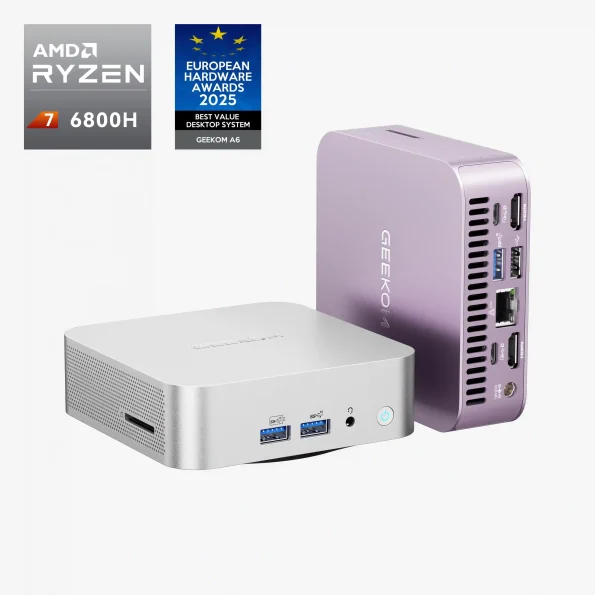
- 🏆 Gewinner des European Hardware Award 2025
- AMD Ryzen™ 7 6800H
- Radeon™ 680M-Grafik
- Dual-Channel DDR5-4800, bis zu 64 GB
- M.2 2280 PCIe Gen 4 x4 SSD, bis zu 2 TB
- Breite Anschlussvielfalt, darunter 2 × USB Type-C und 2 × HDMI 2.0
- Wi-Fi 6E und Bluetooth® v5.2
- 4×4″-Design, Gehäuse aus hochwertiger Aluminiumlegierung
- Windows 11 Pro vorinstalliert
In dieser Preisklasse bietet das Gerät eine mehr als ausreichende Leistung und überzeugt insbesondere durch seine Erweiterbarkeit. Da sich nachträglich eine zweite interne SSD hinzufügen lässt, ist eine schrittweise Erweiterung möglich – zum Beispiel: „Zunächst mit 1 TB beginnen und bei Bedarf den Speicherplatz vergrößern.“
Geekom IT15 Mini AI PC: Premium-Spitzenmodell
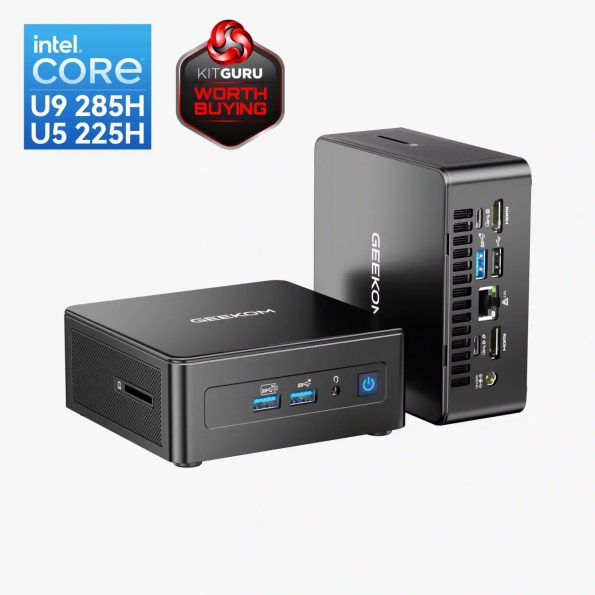
- 🏆 „Worth Buying“ – Auszeichnung von KITGURU (renommiertes internationales Tech-Magazin)
- Intel® Core™ U9-285H | U5-225H
- Intel® Arc™ A140T für U9-285H | A130T für U5-225H, mit Raytracing und XeSS-Unterstützung
- Dual-Channel DDR5-5600 SODIMM, bis zu 64 GB
- M.2 2280 NVMe PCle®Gen4 x4 SSD, bis zu 2 TB
- Wi-Fi 7 und Bluetooth® 5.4
- Windows 11 Pro vorinstalliert
Der Preis ist zwar relativ hoch, doch es ist angenehm, dass bereits ab Werk eine große SSD verbaut ist. Besonders die zwei USB4-Anschlüsse sind ein Vorteil, wenn man mehrere externe SSDs gleichzeitig und mit hoher Geschwindigkeit nutzen möchte.
Allerdings kommt in dieser Preisklasse auch ein normaler Desktop-PC als Alternative infrage. Entscheidend ist daher, wie viel Wert man auf die Platzersparnis eines Mini PCs legt. Wer hauptsächlich 4K-Videobearbeitung oder kreative Arbeiten durchführt und nur wenig Platz auf dem Schreibtisch hat, für den ist dieses Modell durchaus eine überlegenswerte Option.
Beide Modelle ermöglichen zudem durch den Einsatz externer SSDs den Aufbau einer flexiblen Speicherumgebung.
Fazit
Im Jahr 2026 sind externe SSDs wirklich zu einer praktischen Option für Speichererweiterungen geworden. Einfach in den USB-Anschluss stecken und das Kapazitätsproblem von PC oder PS5 ist gelöst – und im Vergleich zu HDDs sind sie überwältigend schnell. Auch die Preise sind deutlich gesunken, sodass die Einstiegshürde längst nicht mehr so hoch ist wie früher.
Bei der Wahl der Kapazität müssen Sie sich nicht überfordern – wählen Sie entsprechend Ihrem Verwendungszweck. Für Dokumenten-Backups oder hauptsächlich Indie-Games sind 250GB ein guter Richtwert, für ein ausgewogenes Verhältnis von Foto-/Videospeicherung und Gaming 500GB, und für 4K-Videobearbeitung oder moderne AAA-Games sind 1TB oder mehr empfehlenswert. Was die Verbindungsstandards betrifft, bietet bereits USB 3.2 Gen1 ausreichende Geschwindigkeit. Praktischer ist es daher, die Kabelspezifikationen und die Kompatibilität mit den USB-Anschlüssen Ihres PCs zu überprüfen.
Für Gaming-Zwecke ist es wichtig, die Einschränkungen der PS5 zu verstehen. PS5-Spiele können nicht direkt von der externen SSD gespielt werden, aber PS4-Spiele lassen sich direkt starten – ein großer Vorteil für diejenigen, die ihre bisherige Spielebibliothek weiterhin nutzen möchten.
Finden Sie entsprechend Ihrem Verwendungszweck und Budget das perfekte Gerät für sich!