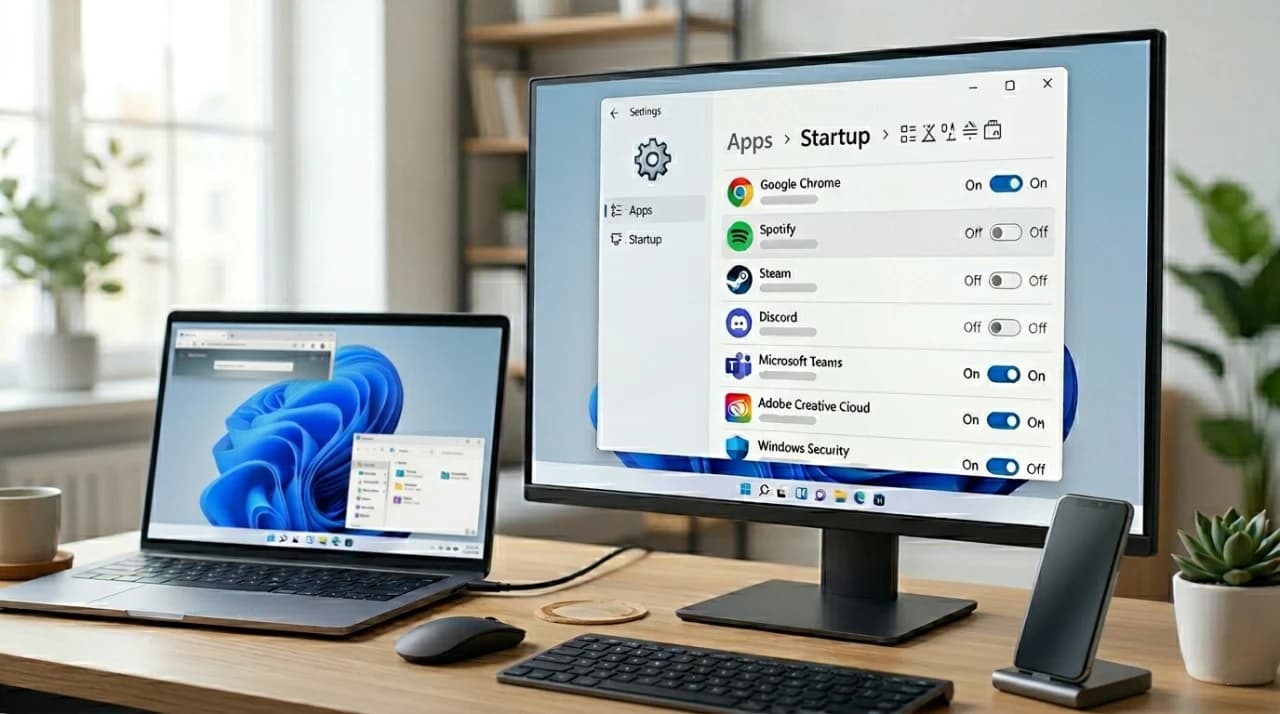
Der Autostart gehört zu den Funktionen von Windows, die im Alltag oft unterschätzt werden. Nach dem Start von Windows werden oft mehrere Programme automatisch geladen. Das kann sinnvoll sein, etwa bei Cloud-Synchronisation oder Sicherheitssoftware. Gleichzeitig kann ein überladener Autostart den Systemstart deutlich verlangsamen.
Gerade bei neuen PCs mit Windows 11 lohnt sich ein Blick in die Autostart-Liste. Dort zeigt sich schnell, welche Programme direkt nach dem Hochfahren mitgeladen werden. Das wirkt oft harmlos, kann aber Startzeit, Arbeitsspeicher und Hintergrundlast spürbar beeinflussen.
Dieser Leitfaden zeigt, wie sich der Autostart im System verwalten lässt. Sie erfahren auch, wie sich Programme hinzufügen oder entfernen lassen. Außerdem sehen Sie, bei welchen Einträgen Vorsicht sinnvoll ist.
Was ist der Autostart in Windows 11?
Der Autostart ist eine Liste von Programmen, die automatisch ausgeführt werden, sobald Windows startet. Viele Anwendungen tragen sich bei der Installation selbst dort ein.
Dazu gehören häufig:
- Cloud-Speicher wie OneDrive oder Dropbox
- Sicherheitssoftware
- Messenger oder Collaboration-Tools
- Treiber- und Updateprogramme
Windows verwaltet diese Programme zentral und ermöglicht es, sie einfach zu aktivieren oder zu deaktivieren.
Warum startet Windows manche Programme automatisch?
Programme nutzen den Autostart aus verschiedenen Gründen. Einige müssen dauerhaft im Hintergrund laufen, andere sollen direkt verfügbar sein.
Typische Beispiele:
Microsoft beschreibt den Autostart als Teil der Systemverwaltung, über die Apps ihre Startoptionen registrieren können (Quelle: https://support.microsoft.com/windows).
Zu viele Autostart-Programme – das sind die Folgen
Ein überfüllter Autostart hat direkte Auswirkungen auf die Systemleistung.
Typische Probleme sind:
- längere Bootzeiten
- höhere CPU-Last beim Start
- mehr Hintergrundprozesse
- erhöhter RAM-Verbrauch
Der Task-Manager von Windows zeigt sogar eine Startauswirkung, mit der sich erkennen lässt, welche Programme den Bootvorgang besonders stark beeinflussen.
Ein praktischer Tipp: Deaktivieren Sie zunächst nur ein oder zwei Programme und starten Sie den Computer anschließend neu. So können Sie beobachten, ob sich die Startzeit tatsächlich verbessert.
Der Task-Manager zeigt außerdem im Autostart-Bereich eine geschätzte Startauswirkung an. Diese Werte sind eine gute Orientierung, sollten aber immer zusammen mit der realen Bootzeit bewertet werden.
Autostart Windows 11 öffnen – 3 Wege im Überblick
Windows bietet mehrere Möglichkeiten, den Autostart zu verwalten.
Weg 1 – Über die Windows-Einstellungen (einfachste Methode)
Der einfachste Weg führt über die Windows-Einstellungen.
Schritte:
- Öffnen Sie Einstellungen
- Navigieren Sie zu Apps
- Wählen Sie Autostart
- Aktivieren oder deaktivieren Sie Programme
![Autostart Windows 11 [Screenshot Windows Einstellungen → Apps → Autostart]](https://de.thisuc.com/wp-content/uploads/2026/03/Screenshot-Ueber-die-Windows-Einstellungen.webp)
Hier zeigt Windows eine Liste aller Programme, die sich beim Systemstart registriert haben.
Weg 2 – Über den Task-Manager
Der Task-Manager bietet eine detailliertere Ansicht.
So funktioniert es:
- Drücken Sie
Strg+Shift+Esc - Öffnen Sie den Task-Manager
- Wechseln Sie zum Tab Autostart
- Wählen Sie ein Programm
- Klicken Sie auf Deaktivieren
![[Screenshot Task-Manager Autostart Tab]](https://de.thisuc.com/wp-content/uploads/2026/03/Screenshot-Task-Manager-Autostart-Tab.webp)
Der Task-Manager zeigt zusätzlich eine Startauswirkung, die angibt, wie stark ein Programm den Systemstart beeinflusst.
Die Spalte „Startauswirkung“ hilft bei der Entscheidung, welche Programme Sie deaktivieren sollten. Windows bewertet dabei, wie stark ein Programm den Startprozess belastet.
Programme mit hoher Startauswirkung sind oft gute Kandidaten zum Deaktivieren, besonders wenn sie nicht täglich benötigt werden.
Weg 3 – Über den Autostart-Ordner (shell:startup)
Einige Programme werden über den klassischen Autostart-Ordner gestartet.
So öffnen Sie ihn:
- Drücken Sie
Windows+R - Geben Sie ein: shell:startup
- Bestätigen Sie mit
Enter
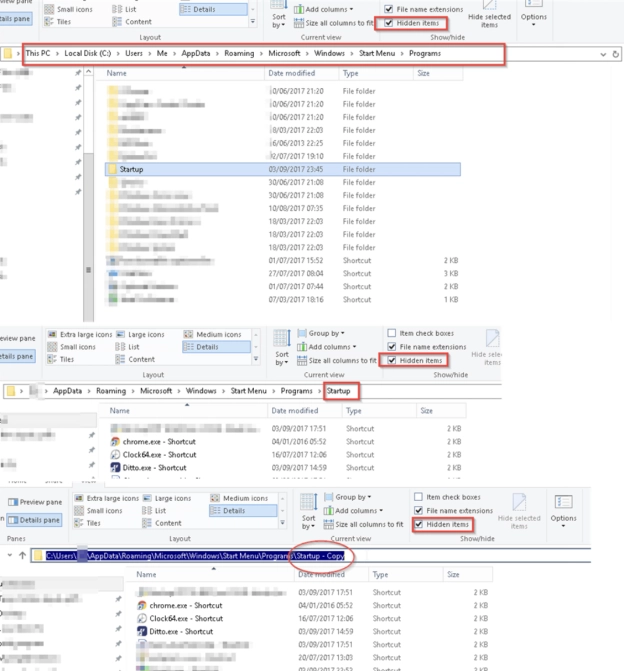
Alle Programme in diesem Ordner werden automatisch gestartet.
Programme zum Autostart Windows 11 hinzufügen
Programme lassen sich auf verschiedenen Wegen automatisch starten.
Programm über die Einstellungen aktivieren
Viele Anwendungen tauchen nach der Installation bereits in der Autostart-Liste auf. Öffnen Sie die Windows-Einstellungen und wechseln Sie zu Apps und dann zu Autostart.
Dort lassen sich einzelne Einträge direkt aktivieren oder deaktivieren. Die Änderung wird sofort übernommen.
Verknüpfung manuell in den Autostart-Ordner legen
Es gibt auch einen manuellen Weg.
- Öffnen Sie den Ordner mit dem Befehl shell:startup.
- Legen Sie dort eine Verknüpfung zu dem gewünschten Programm ab.
- Danach startet es automatisch, sobald Sie sich bei Windows anmelden.
Autostart über Programmeinstellungen selbst festlegen
Manche Anwendungen bringen eine eigene Startoption mit. Das ist häufig bei Messengern, Cloud-Diensten oder Spiele-Launchern der Fall. In den Einstellungen findet sich dann oft ein Schalter wie „Beim Systemstart starten“ oder „Beim Anmelden öffnen“. Wird diese Funktion aktiviert, übernimmt das Programm den Eintrag selbst.
Programme aus dem Autostart Windows 11 entfernen
Autostart-Programme lassen sich ebenso leicht entfernen wie hinzufügen.
Deaktivieren oder löschen – was ist der Unterschied?
Beim Entfernen gibt es einen Unterschied zwischen deaktivieren und löschen. Wird ein Eintrag deaktiviert, bleibt das Programm installiert, startet aber nicht mehr automatisch. Beim Löschen wird der Autostart-Eintrag vollständig entfernt. In den meisten Fällen reicht das Deaktivieren aus.
Schritt-für-Schritt: Programme über Task-Manager deaktivieren
- Task-Manager öffnen
- Tab Autostart wählen
- Programm markieren
- Deaktivieren klicken
Beim nächsten Start wird es nicht mehr automatisch geladen.
Einträge dauerhaft aus dem Autostart-Ordner löschen
Wenn Programme über den Autostart-Ordner gestartet werden:
- Öffnen Sie shell:startup
- Löschen Sie die entsprechende Verknüpfung
Der Eintrag wird beim nächsten Systemstart nicht mehr ausgeführt.
Autostart Windows 11 – fortgeschrittene Methoden
Erfahrene Nutzer können Autostart-Einträge auch tiefer im System verwalten.
Registry-Editor (regedit) – für erfahrene Nutzer
Einige Programme tragen sich direkt in die Windows-Registry ein. Über den Registry-Editor lassen sich diese Einträge manuell finden und entfernen.
HKEY_CURRENT_USER\Software\Microsoft\Windows\CurrentVersion\Run
msconfig – Dienste beim Start verwalten
Mit msconfig lassen sich Systemdienste kontrollieren.
Schritte:
Windows+R- msconfig eingeben
- Reiter Dienste öffnen
Hier können Dienste deaktiviert werden, die beim Systemstart geladen werden.
Kostenlose Tools: Autoruns, CCleaner & Co.
Einige Tools bieten noch mehr Kontrolle über den Autostart.
Bekannte Programme:
Das Tool Autoruns von Microsoft Sysinternals gilt als eines der umfassendsten Autostart-Analysewerkzeuge (Quelle: Microsoft Sysinternals).
Welche Programme sollten im Autostart bleiben?
Nicht jedes Autostart-Programm ist schlecht. Einige sind sinnvoll oder notwendig.
Sinnvolle Autostart-Programme
Einige Programme sollten in der Regel aktiv bleiben:
- Antivirus-Software
- Cloud-Speicher (OneDrive, Google Drive)
- Hardware-Tools
- Backup-Software
- Passwortmanager
Sie sorgen für Sicherheit oder Synchronisation.
Nicht jeder Eintrag im Autostart ist notwendig.
Häufig starten Programme mit, die nur gelegentlich gebraucht werden. Dazu zählen etwa Spiele-Launcher, Update-Helfer, Chatprogramme oder Drucker-Tools.
Werden solche Einträge deaktiviert, reagiert das System beim Hochfahren oft schneller. Prüfen Sie trotzdem kurz, ob dahinter keine wichtige Systemfunktion steckt. Falls der Name unklar ist, hilft eine kurze Suche im Web meist schnell weiter.
Fazit – Autostart Windows 11 richtig verwalten
Der Autostart gehört zur grundlegenden Systemverwaltung. Wer regelmäßig prüft, welche Programme beim Start geladen werden, kann Bootzeiten verkürzen und die Systemlast reduzieren.
Die Verwaltung ist einfach: Über Einstellungen, Task-Manager oder den Autostart-Ordner lassen sich Programme schnell aktivieren oder deaktivieren. Fortgeschrittene Nutzer können zusätzlich Registry oder externe Programme wie Autoruns nutzen.
Ein aufgeräumter Autostart macht das System schneller. Er sorgt für einen stabileren Betrieb. Sie behalten besser im Blick, welche Anwendungen im Hintergrund laufen.
FAQ
Wo finde ich den Autostart bei Windows 11?
Der Autostart befindet sich in den Windows-Einstellungen unter Apps → Autostart
oder im Task-Manager im Tab Autostart.
Wo befindet sich der Autostart-Ordner in Windows 11?
Den Autostart-Ordner öffnen Sie mit folgendem Befehl:
shell:startup
Wie kann ich ein Programm zum Autostart hinzufügen?
Programme lassen sich auf verschiedenen Wegen zum Autostart hinzufügen. Das funktioniert über den Autostart-Ordner, über die Windows-Einstellungen oder direkt in den Programmeinstellungen.
Wie kann ich Programme aus dem Autostart entfernen?
Programme können im Task-Manager deaktiviert oder im Autostart-Ordner gelöscht werden.
Ist die Deaktivierung von Autostart-Programmen sicher?
Ja. In den meisten Fällen ist das wirklich problemlos möglich. Sicherheitssoftware oder Cloud-Dienste sollten jedoch aktiv bleiben.
Verlangsamt der Autostart meinen PC wirklich?
Ja. Zu viele Autostart-Programme erhöhen CPU- und RAM-Auslastung beim Bootvorgang und verlängern die Startzeit deutlich.